
2.5G 与万兆:NAS 网络环境搭建与瓶颈排查

先建立带宽直觉
| 网络规格 | 理论速率 | 实际可用(扣除协议开销) |
|---|---|---|
| 1 GbE | 1000 Mbps | 约 110–115 MB/s |
| 2.5 GbE | 2500 Mbps | 约 280–290 MB/s |
| 5 GbE | 5000 Mbps | 约 560–580 MB/s |
| 10 GbE | 10000 Mbps | 约 1.1–1.2 GB/s |
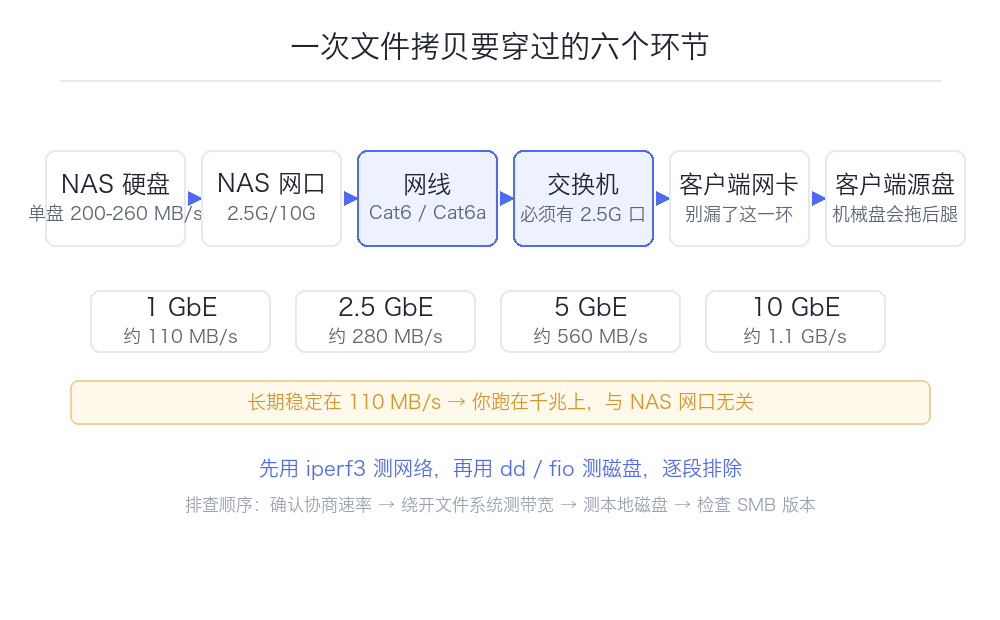
如果你拷贝文件长期稳定在 110 MB/s 左右,说明你跑在千兆上,和 NAS 是什么网口无关。这是最常见的“我买了高速 NAS 却没变快”的原因。
整条链路上的六个瓶颈
一次文件拷贝要穿过六个环节,任何一个短板都会决定最终速度:
1. NAS 的硬盘
单块机械硬盘的连续读写大约 200–260 MB/s,随机小文件则低得多(几十 MB/s)。这意味着:
- 单盘 NAS 连 2.5 GbE 都喂不饱的勉强边缘
- 想跑满 2.5 GbE,至少需要两块盘组 RAID 0 或三块以上组 RAID 5
- 想跑满万兆,需要四块以上机械盘组 RAID,或者直接用 NVMe SSD
2. NAS 的网口
这个通常不是问题,出厂即固定。需要注意的是:有些机器虽然标称 2.5 GbE,但需要通过链路聚合才能接近上限——那就看下一个环节。
3. 网线
| 类别 | 1 GbE | 2.5 GbE | 5 GbE | 10 GbE |
|---|---|---|---|---|
| Cat5e | 100 m | 短距离可用(约 30–50 m) | 不推荐 | 不可用 |
| Cat6 | 100 m | 100 m | 55 m | 55 m(优质线可到 100 m 但不保证) |
| Cat6a | 100 m | 100 m | 100 m | 100 m |
| Cat7 / Cat8 | 不推荐 | 不推荐 | 不推荐 | 不推荐 |
Cat7/Cat8 不推荐的原因不是性能不够,而是市场假货太多、且多数没有正规认证。家庭环境买 Cat6(2.5G/5G)或 Cat6a(万兆)最实在。
一个容易忽略的点:墙里预埋的网线。很多房子装修时埋的是 Cat5e,这会直接限制你升级 2.5G 以上。改造前先用测线仪或实际速率测试确认。
4. 交换机
- 要享受 2.5 GbE,交换机必须有 2.5G 口。很多家用路由器只有千兆 LAN 口,插着 2.5G 的 NAS 也只能跑千兆。
- 2.5G 交换芯片普遍发热较大,优先选金属外壳、有散热设计的型号,塑料壳的长时间高负载容易掉速。
- 端口数按“现有设备 + 2”来买。八口是家庭比较舒服的规格。
- 如果只需打通一台设备,也可以不用交换机:NAS 的 10G 口直连电脑的 10G 口,两端配同网段静态 IP 即可。这是成本最低的万兆方案。
5. 客户端网卡
电脑端也要有对应的网卡。常见情况:
- 台式机没有 2.5G 口 → 加装 PCIe 2.5G 网卡(RTL8125B 芯片,几十元)
- 笔记本没有网口 → USB 转 2.5G 网卡(Realtek RTL8156 芯片方案较常见,注意散热,长时间高负载会掉速)
- Mac 用户 → 雷电转 10GbE 扩展卡或雷电网卡
6. 客户端的源盘/目标盘
这是最容易被忽略的一环:你从电脑的机械硬盘拷到 NAS,源盘本身只有 150 MB/s,那最终速度就是 150 MB/s。测速时请用 SSD 做源盘。
链路聚合到底有没有用
双 2.5 GbE 做链路聚合(LACP / 802.3ad)后,总带宽是 5 Gb,但:
- 单条 TCP 连接仍然跑在 2.5 GbE 上。一次 SMB 拷贝通常是一条连接,所以单个文件的拷贝不会变快。
- 多个客户端同时访问时,总吞吐会提升。两台电脑同时拷,各跑 2.5G,这个场景聚合才有意义。
- 需要交换机支持 802.3ad,否则聚合不生效。
想让单台电脑突破单口上限,需要 SMB Multichannel(Windows 和部分 NAS 支持):它会建立多条 TCP 连接并分配多条网卡路径。开启条件包括两端都启用、网卡在同一子网、交换机允许。开启后单流速度可以接近聚合带宽。
万兆:RJ45 还是 SFP+
| RJ45(10GBASE-T) | SFP+(光/DAC) | |
|---|---|---|
| 线缆 | Cat6a 网线 | 光模块 + 光纤,或 DAC 铜缆 |
| 功耗 | 高(单口约 5–15 W) | 低(约 1–3 W) |
| 发热 | 明显,需要散热片或风扇 | 小 |
| 延迟 | 略高 | 略低 |
| 兼容性 | 好,插上就能用 | 需要确认光模块与交换机/网卡兼容 |
| 成本 | 网卡较贵 | 二手网卡和 DAC 线很便宜 |
家庭环境推荐:短距离(5 米内)用 SFP+ DAC 铜缆,便宜、凉快、稳定;如果要穿墙走线,用 光纤(注意光纤怕弯折,施工要小心)。
二手万兆网卡常见的有 Intel X520(82599 芯片)、X710、Mellanox ConnectX-3/4。X520 发热较大需要散热;CX4 性价比高但驱动和兼容性要提前查。
一套可执行的排查流程
当你觉得速度不对时,按这个顺序排查:
第一步:确认实际协商速率
- 在 NAS 系统的网络页面看网口状态,确认协商到 2500 Mbps 而不是 1000 Mbps。
- Windows 在“网络和共享中心 → 以太网 → 状态”里看速度。
- Linux 用
ethtool eth0看 Speed 行。
如果显示 1000 Mbps,问题在网线或交换机,不在 NAS。
第二步:绕过文件系统测网络
用 iperf3 测纯网络带宽:
# NAS 端作为服务端
iperf3 -s
# 电脑端作为客户端
iperf3 -c 192.168.1.10 -P 4
-P 4 表示 4 个并行流。如果 iperf3 能跑满 2.5G,说明网络没问题,瓶颈在硬盘或 SMB 配置。
第三步:测磁盘性能
在 NAS 上用 dd 或 fio 测本地磁盘速度(排除网络因素):
# 简单测试(写入 1GB)
dd if=/dev/zero of=/mnt/pool/testfile bs=1M count=1024 oflag=direct
如果本地写入只有 100 MB/s,那是磁盘或阵列的问题。
第四步:检查 SMB 版本与配置
- 确认启用了 SMB3(SMB1 既慢又不安全,应该关闭)。
- 关闭不必要的签名强制(有些 NAS 默认开启 SMB 签名,会显著降低吞吐)。
- 检查是否启用了加密传输,加密会消耗 CPU。
第五步:分段替换
用排除法:换一根已知好的网线、把 NAS 和电脑直连(跳过交换机)、换一个客户端。哪一步速度恢复了,问题就在被跳过的那个环节。
常见误区
“Wi-Fi 6 有千兆,无线拷文件应该很快” —— 无线是共享介质、半双工,实际吞吐通常只有标称的三到五成,且延迟抖动大。NAS 这种持续大流量传输,能用有线就一定用有线。
“Jumbo Frame 开了就快” —— 巨型帧必须全链路(NAS、交换机、客户端)都启用且 MTU 值一致,否则反而会导致丢包和性能下降。家庭环境收益很小,不建议折腾。
“USB 万兆网卡一样快” —— USB 网卡受限于接口带宽和转换芯片,且发热严重,长时间高负载容易掉速降频。做主力连接不稳定,临时用可以。
“路由器自带的 2.5G 口就够了” —— 如果路由器只有一个 2.5G 口,那只有接在它上面的设备能享受,其他设备之间仍然是千兆。多设备场景需要 2.5G 交换机。
组网建议
最省钱的升级路径:
1. 先换一根 Cat6 网线,把 NAS 和主力电脑直连,配静态 IP。零成本验证 2.5G 效果。 2. 确认有效后,买一台 8 口 2.5G 交换机(金属壳),把所有有线设备接上去。 3. 给电脑加一张 2.5G 网卡。
要上万兆的话:
1. NAS 要有 10GbE 口或 PCIe 插槽。 2. 电脑加万兆网卡(SFP+ + DAC 最划算)。 3. 要么直连,要么买一台带 SFP+ 口的交换机。 4. 确认硬盘子系统能喂饱——这一步决定万兆有没有意义。
最后更新于 2026年9月18日