
群晖 DSM 7.2 安装与初始化完整教程:从开箱到可用

一、先搞清楚 DSM 装在哪里
很多人第一次接触群晖会有一个误解:以为 DSM 是买机器时自带的、固化在硬件里的系统。实际上不是。
群晖的机器出厂时,硬盘仓是空的,系统写在机器主板上一块很小的闪存里,那只是个引导程序。真正的 DSM 系统需要你自己装到硬盘上。所以哪怕你买的是全新的群晖,插上硬盘后第一次开机,依然要走一遍完整的安装流程。
这也带来一个好消息:DSM 的安装包(.pat 文件)是公开的,任何一台 x86 机器理论上都能装。
二、准备工作
硬件要求
| 项目 | 最低要求 | 建议 |
|---|---|---|
| 内存 | 2GB | 4GB 以上,跑 Docker 建议 8GB |
| 硬盘 | 1 块 | 2 块以上才有冗余 |
| 网络 | 千兆有线 | 千兆起步,2.5G 更好 |
| U 盘 | 不需要 | 安装走网络,不用 U 盘 |
下载 DSM 安装包
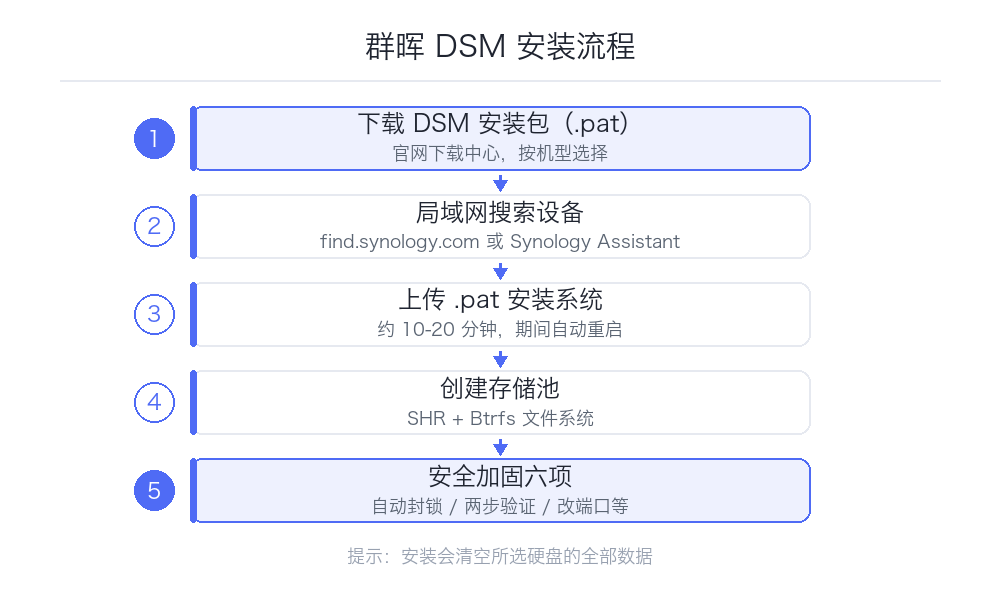
去群晖官网的下载中心,选择你的机型,下载对应版本的 DSM,得到一个扩展名为 .pat 的文件。这个文件几百 MB,先下好备用。
为什么强调先下好?因为安装过程中程序会尝试联网下载 DSM,国内网络环境经常卡住或者超时。如果你提前准备好了 .pat 文件,安装时选「手动安装」,直接上传本地文件,整个过程的成功率会高很多,速度也快得多。
网络环境
NAS 和你的电脑必须在同一个局域网里。这不是建议,是硬性要求 —— 接下来的搜索设备步骤依赖局域网广播,跨网段搜不到。
三、找到你的 NAS
给 NAS 接上网线、插好硬盘、通电。等两分钟左右,系统引导完成,会有一个指示灯变绿或者开始闪烁。
然后在电脑上打开 <code>find.synology.com</code> 这个网址,它会自动扫描局域网里的群晖设备。
如果扫不到,装官方的 Synology Assistant 桌面工具,它的搜索能力更强,还能直接看到设备的 IP 和状态。另一个办法是登录路由器后台,在 DHCP 客户端列表里找一台名字带「Synology」的设备,直接用它的 IP 访问。
扫到之后点「连接」,会进入安装向导。这时候你会发现硬盘是空的,状态显示「尚未安装 DSM」,这是正常的。
四、安装 DSM 系统
点击「立即安装」,程序会让你选择安装方式:
- 自动下载:让 NAS 自己去官网拉最新版本的 DSM。省事,但国内网络下容易卡。
- 手动安装:上传你提前下好的 .pat 文件。推荐这个,快且稳。
选择手动,浏览到你的 .pat 文件,点上传,安装就开始了。
这一步有个必须知道的警告:安装过程会清空你指定的所有硬盘数据。如果硬盘里有旧数据,现在赶紧备份。安装程序也会反复提示你这一点。
安装大概需要 10 到 20 分钟,期间 NAS 会自动重启一到两次。这时候不要断电,不要拔网线,耐心等。判断安装是否还在进行,可以看硬盘指示灯是否还在频繁闪烁。
安装完成后,会进入创建管理员账号的界面。设置一个足够强的密码 —— 这个账号是整台 NAS 的最高权限,弱密码等于把数据拱手让人。系统默认会创建一个叫 admin 的账号,安装时建议直接禁用它,另建一个不容易被猜到的用户名。
五、创建存储空间
登进 DSM 桌面,打开「存储管理员」,你会看到几个概念,这是新手最容易懵的地方:
- 存储池:由一块或多块硬盘组成的底层容器,决定了数据怎么分布、有没有冗余。
- 存储空间:建立在存储池之上,相当于你在电脑上看到的 C 盘、D 盘。
- 共享文件夹:存储空间里的目录,实际用来存文件、给套件用。
创建存储池时,群晖会推荐 SHR(Synology Hybrid RAID)。这是群晖自家的方案,最大的好处是允许不同容量的硬盘混用,而且以后换更大的盘时空间利用率最高。如果你用的是四块同容量硬盘,选传统的 RAID 5 也可以。
然后是文件系统,两个选项:
- Btrfs:支持快照、数据校验、自带的回收站。推荐,尤其是你打算用套件做备份或者跑虚拟机时。
- ext4:更老更稳,占用资源少,但没有快照能力。
选 Btrfs,除非你的机器内存实在太小(低于 2GB)。
六、装完必须立刻做的六件事
很多人的 NAS 被攻击,不是因为系统有漏洞,而是因为装完之后什么都没改就直接用。以下六项,装完就做。
1. 开启自动封锁
进入「控制面板 → 安全性 → 保护」,勾选「启动自动封锁」。设置登录失败 5 次封锁 10 分钟,失败 10 次封锁 1 天。这一项能挡掉绝大部分暴力破解。
2. 开启两步验证
同样在「安全性」里,给管理员账号开两步验证。就算密码泄露,攻击者也进不来。
3. 改掉默认端口
DSM 默认用 5000(HTTP)和 5001(HTTPS)。改成别的,比如 50000 / 50001。虽然这是「安全靠 obscurity」,但能挡掉绝大多数无差别扫描。
4. 关闭 QuickConnect 或谨慎使用
QuickConnect 很方便,不用配置端口映射就能远程访问。但它的原理是流量经过群晖的中转服务器,速度受限于群晖的带宽,高峰期会比较慢。如果要用,务必配合强密码和两步验证。
5. 配置防火墙
「控制面板 → 安全性 → 防火墙」,新建规则。默认放行的端口越少越好,如果你在国内使用,可以配置一个只放行中国大陆 IP 段的规则,能过滤掉绝大部分境外扫描流量。
6. 开启自动更新
「控制面板 → 更新和还原」,勾选「自动下载并安装重要更新」。DSM 的更新包通常比较保守,自动更新带来的收益远大于风险。
七、常见问题排查
Q:find.synology.com 搜不到设备怎么办?
先确认三件事:NAS 和电脑是否在同一网段;NAS 是否已经完全启动(等足两分钟);路由器的 AP 隔离功能是否关闭(有些路由器默认开启,会阻断设备间通信)。
Q:安装卡在某个百分比不动了?
先等 20 分钟,别急着重启。如果硬盘灯还在闪,说明还在跑。超过 30 分钟完全没动静,断电重启再来一次,改用手动上传 .pat 的方式。
Q:装完访问不了?
试试直接用 IP 加端口访问,比如 <code>http://192.168.1.100:5000</code>。如果 IP 也不通,检查网线、检查路由器是否给它分配了 IP。
Q:硬盘容量显示比标称小?
正常现象。硬盘厂商按 1TB = 1000GB 算,系统按 1TB = 1024GB 算,加上 RAID 冗余和文件系统开销,实际可用空间比标称少 10% 左右是合理的。
八、小结
群晖 DSM 的安装流程本身不复杂,真正需要注意的是装完之后的安全加固。花二十分钟做完上面那六项设置,你的 NAS 安全性就能超过绝大多数人的水平。
DSM 的优势在于生态成熟、套件丰富、上手门槛低,代价是硬件溢价较高。如果你的预算有限或者手上有闲置的 x86 主机,后面几篇讲的 Unraid、TrueNAS、飞牛 OS 会是更有性价比的选择。