
铁威马 TOS 5 安装与初始化教程

一、先认识 TOS
TOS(TerraMaster Operating System)是铁威马自家的 NAS 系统,基于 Linux 开发,界面风格和操作逻辑和群晖 DSM 比较接近。
铁威马的产品定位是高性价比:同样的价格,硬件配置(CPU、内存、盘位)通常比群晖同价位产品更强。代价是软件生态和长期稳定性上的积累不如前两家。
TOS 5 是目前的主流版本,相比 TOS 4 在界面、权限管理、Docker 支持上都有明显改进。
二、准备工作
需要准备的东西
- 铁威马 NAS 主机
- 硬盘(按盘位数准备)
- 网线
- 一台同局域网的电脑
下载两个东西
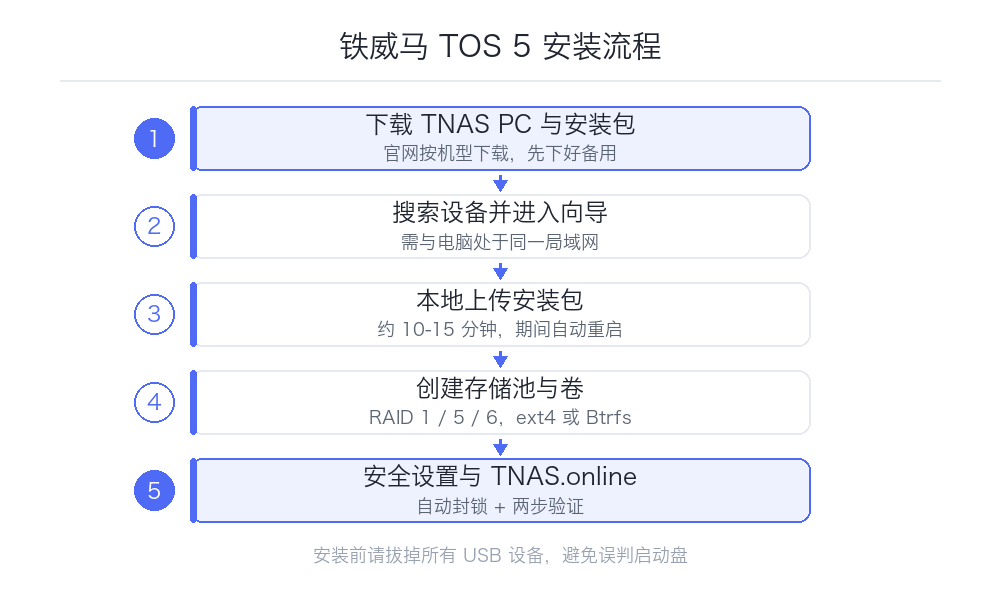
1. TNAS PC 客户端:铁威马官网下载,Windows 和 macOS 都有。这是搜索和管理 NAS 的主要工具 2. TOS 安装包:同样在官网下载,按机型选择。文件格式一般是 .img 或者 .tar
提前下好安装包,可以避免安装时联网下载卡顿。
硬件安装注意事项
- 装硬盘要在断电状态下操作
- 硬盘推到底,确保接口完全接触
- 如果是新硬盘,不需要预先分区
- 拔掉所有 USB 设备,只保留必要的键盘鼠标
三、安装 TOS
第一步:搜索设备
NAS 通电后等两到三分钟,打开 TNAS PC 客户端,它会自动扫描局域网内的铁威马设备。
扫到之后,设备状态会显示「未初始化」或者「未安装 TOS」,双击进入安装向导。
如果扫不到,检查:
- 是否在同一网段
- 路由器是否开启了 AP 隔离
- 网线是否插好,网口指示灯是否亮
第二步:上传安装包
向导会让你选择 TOS 安装文件:
- 在线下载:让 NAS 联网拉最新版本
- 本地上传:选择你提前下好的文件。推荐这个
选择本地上传,浏览到下载好的安装包,点击下一步。
第三步:确认安装
安装会清空所选硬盘的全部数据,确认没有重要数据后继续。
安装过程大约 10 到 15 分钟,期间 NAS 会自动重启。这时候不要断电。
第四步:创建管理员
重启后再次打开 TNAS PC,会看到设备状态变成正常。双击进入,创建管理员账号和密码。
与前面几个系统一样,建议不要使用默认的管理员名称,另建一个不容易被猜到的账号。
四、配置存储
RAID 类型选择
进入 TOS 桌面 → 存储管理,创建存储池。
| RAID | 最少盘数 | 容错 | 可用容量 | 适用场景 |
|---|---|---|---|---|
| Single | 1 | 无 | 100% | 单盘,无冗余 |
| JBOD | 2 | 无 | 100% | 多盘合并成大空间 |
| RAID 0 | 2 | 无 | 100% | 要速度,数据可丢 |
| RAID 1 | 2 | 坏 1 块 | 50% | 双盘,数据安全 |
| RAID 5 | 3 | 坏 1 块 | (n-1)/n | 家用主流 |
| RAID 6 | 4 | 坏 2 块 | (n-2)/n | 盘多且数据重要 |
| RAID 10 | 4 | 坏 1 块/组 | 50% | 性能与安全兼顾 |
家用两盘位选 RAID 1,四盘位以上选 RAID 5 或 RAID 6。
存储池与卷
和威联通类似,TOS 也分存储池和卷两层:
1. 先创建存储池(选 RAID 类型) 2. 在存储池上创建卷(选文件系统和容量)
文件系统建议 ext4(稳)或 Btrfs(支持快照)。如果内存只有 2GB,选 ext4。
共享文件夹
在卷上创建共享文件夹,设置访问权限。TOS 默认会创建一些系统共享目录。
五、应用中心
TOS 有应用中心(App Center),常用的都能找到:
必装
- 文件管理器:Web 端管理文件
- 多媒体服务器(或 Jellyfin/Plex):影音服务
- Docker 管理器:跑容器
- 备份:支持 rsync、云备份
按需
- Transmission / qBittorrent:下载
- Surveillance:视频监控
- Web 服务器:建站
- 虚拟机:部分机型支持
铁威马的应用数量不如群晖丰富,但常用的都有。不够的可以用 Docker 补。
六、远程访问:TNAS.online
TOS 提供 TNAS.online 服务,原理和 QuickConnect 一样:注册一个 ID,就能在外网访问,不用配置端口映射。
配置路径:控制面板 → 网络 → TNAS.online(不同版本位置可能不同),注册并设置 ID。
使用建议:
- 一定要配合强密码
- 开启两步验证
- 速度受限于铁威马服务器带宽
- 有公网 IP 的话,用 VPN 或者 DDNS 直接连会快很多
七、初始化后必做
1. 开启自动封锁
控制面板 → 安全性,设置登录失败锁定。连续失败若干次后封锁 IP,防暴力破解。
2. 修改默认端口
TOS 默认端口改成不常见的,减少被扫描的概率。
3. 关闭不用服务
SSH、Telnet、Web 服务器、数据库这些不用就关掉。每个开着的端口都是潜在的入口。
4. 配置邮件通知
控制面板 → 通知,配置 SMTP。硬盘异常、系统告警能第一时间知道。
5. 开启自动更新
控制面板 → 更新,勾选自动检查。TOS 的更新不算频繁,但安全补丁值得及时打。
6. 设置硬盘健康检查
存储管理 → 硬盘,开启 SMART 检测,设置定期扫描。
八、常见问题
Q:TNAS PC 扫不到设备?
按顺序排查:确认同一网段;关掉电脑防火墙试试;换一个网口;重置 NAS(按住 reset 键几秒)。
Q:安装失败或者卡住?
重新下载安装包,确认文件完整(对比官网标注的大小)。换个 U 盘或者重新制作启动环境。
Q:读写速度上不去?
确认网卡是千兆;检查网线(超五类以上);硬盘本身性能是否足够;RAID 类型是否选对(RAID 5 写入比单盘慢)。
Q:能装第三方系统吗?
部分机型可以,社区里有把铁威马机器刷成 Unraid、OMV 的教程。但会失去官方保修,且需要一定的动手能力。
Q:TOS 和群晖 DSM 比怎么样?
硬件性价比 TOS 更高,软件成熟度和生态 DSM 更强。如果预算有限、主要用来存文件和影音,铁威马够用;如果要用大量套件、追求省心和长期稳定,群晖更合适。
九、小结
铁威马 TOS 5 的安装流程已经相当成熟,跟着向导走基本不会踩坑。它的价值在于用更低的成本拿到更强的硬件,适合预算敏感、主要需求是存储和影音的用户。
需要留意的是,作为相对小众的系统,遇到问题时能查到的中文资料比群晖少,社区规模也小一些。装好之后,把安全设置做到位,数据做好备份,用起来和其他 NAS 没有本质区别。