
CasaOS 安装配置教程:把旧电脑变成轻量 NAS

一、CasaOS 是什么
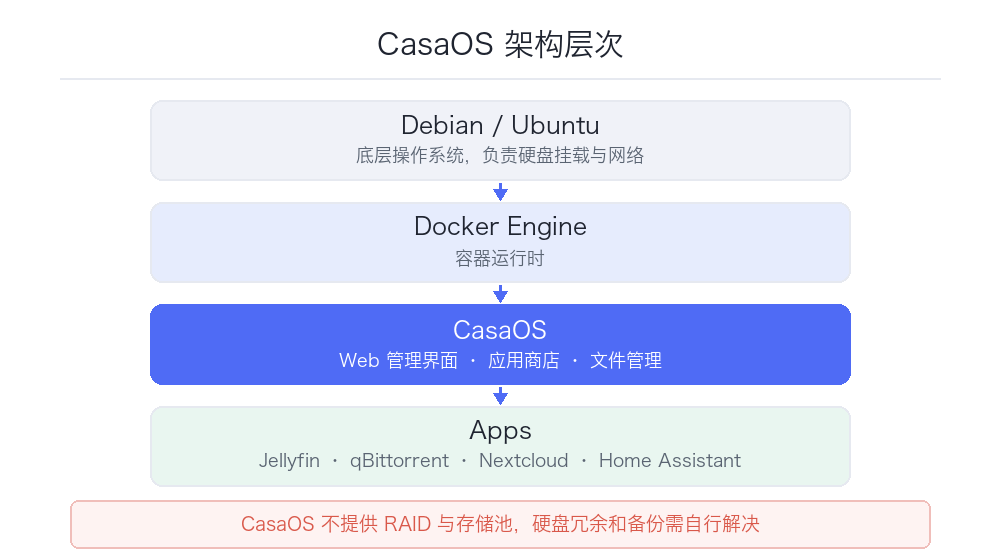
CasaOS 不是传统意义上的 NAS 系统,它更像是一个给家庭服务器用的图形化桌面。
它的定位很清晰:在一台已经装好 Linux 的机器上,提供一个漂亮、简洁的 Web 界面,让你能:
- 点几下就装好 Docker 应用
- 管理文件和挂载的存储
- 看到 CPU、内存、硬盘的实时状态
它不做 RAID,不做存储池,不管理硬盘。这些交给底层的 Linux 系统。所以准确地说,CasaOS 是「套在 Linux 上的一层壳」。
这个定位决定了它的适用场景:
适合:已有 Linux 主机、想快速跑几个 Docker 服务、需要漂亮的管理界面、不想折腾底层存储
不适合:需要 RAID 冗余、需要 ZFS、需要精细的硬盘管理
二、准备工作
硬件
任何能跑 Linux 的 x86 机器都可以:闲置笔记本、迷你主机、工控机、旧台式机、树莓派(ARM 也支持)。
最低配置:2GB 内存、16GB 存储、千兆网口。
系统要求
CasaOS 需要在一个干净的 Debian 或 Ubuntu 系统上安装。官方支持:
- Ubuntu 20.04 / 22.04 / 24.04
- Debian 11 / 12
- Raspberry Pi OS
关键前提:系统要是全新安装的,上面没有跑其他 Web 服务(比如宝塔、OMV),否则会端口冲突。
安装 Linux
如果机器上还没有系统,先装 Debian 12 或 Ubuntu Server 24.04。
安装时:
- 只装 SSH server 和标准工具,别装桌面环境
- 配置好网络和静态 IP
- 记住 IP 地址
三、安装 CasaOS
一键脚本
SSH 登录到机器,执行官方安装脚本:
curl -fsSL https://get.casaos.io | sudo bash或者用 wget:
wget -qO- https://get.casaos.io | sudo bash脚本会自动:
1. 检测系统版本 2. 安装 Docker(如果没有的话) 3. 安装 CasaOS 主程序和依赖 4. 启动服务
整个过程大概 3 到 10 分钟,取决于网速。
国内网络加速
如果下载慢,官方提供了国内镜像的安装参数:
curl -fsSL https://get.casaos.io | sudo bash -s -- --zone cn加上 --zone cn 会使用国内源,速度会快很多。
验证安装
安装完成后,终端会显示类似这样的信息:
CasaOS is running at:
http://192.168.1.100
也可以手动查询服务状态:
systemctl status casaos看到 active (running) 就说明装好了。
四、首次使用
登录
浏览器打开显示的地址,第一次进入会让你创建管理员账号,设置用户名和密码。
界面概览
CasaOS 的界面分几个区域:
- 顶部:搜索栏、系统状态、设置入口
- 中间:已安装应用的图标网格
- 左侧:App Store、Files、Storage、Settings
修改语言
Settings → 语言,切换成简体中文。
五、安装应用
使用应用商店
点左侧的 App Store,会看到大量应用,分类包括:
- 媒体:Jellyfin、Plex、Emby、Navidrome
- 下载:qBittorrent、Transmission、Aria2
- 存储:Nextcloud、Syncthing、Alist
- 工具:Home Assistant、Portainer、Nginx Proxy Manager
- 数据库:MySQL、Redis、PostgreSQL
点一个应用,点 Install,等它拉完镜像就装好了。装完会自动出现在首页。
查看和管理应用
点首页的应用图标,可以直接打开它的 Web 界面。
点应用右下角的设置图标,可以:
- 查看容器日志
- 修改端口映射和环境变量
- 重启、停止、卸载
手动安装(Docker Compose)
应用商店里没有的,可以手动装:
Settings → Terminal,或者用 SSH,在 /DATA/AppData/ 下创建目录,写 docker-compose.yml,然后 docker compose up -d。
CasaOS 较新版本也支持直接导入 compose 文件。
六、文件与存储管理
文件管理
点左侧 Files,内置一个 Web 文件管理器,可以:
- 上传下载文件
- 新建文件夹、重命名、删除
- 复制移动
路径默认在 /DATA 下。
挂载外部硬盘
这是 CasaOS 相对薄弱的环节 —— 它没有图形化的硬盘管理,需要在命令行挂载。
第一步:查看硬盘
lsblk -f找到你要挂载的硬盘,比如 /dev/sdb1,记下 UUID 和文件系统类型。
第二步:创建挂载点
sudo mkdir -p /mnt/data第三步:手动挂载测试
sudo mount /dev/sdb1 /mnt/data第四步:设置开机自动挂载
编辑 /etc/fstab,加入一行(用 UUID 比设备名可靠):
UUID=你的硬盘UUID /mnt/data ext4 defaults,noatime 0 2然后执行:
sudo mount -a没有报错就说明配置正确,重启后会自动挂载。
第五步:在 CasaOS 里访问
挂载的目录在 Files 里可能看不到。解决办法是在装应用时,把卷映射到 /mnt/data 这样的绝对路径。
开启 SMB 共享(可选)
如果要在 Windows 上访问,需要自己装 Samba:
sudo apt install samba
sudo smbpasswd -a 用户名
然后编辑 /etc/samba/smb.conf 添加共享配置,重启服务。
这一步 CasaOS 不帮你做,是它「轻量」的代价。
七、能力边界:需要知道的限制
1. 没有 RAID
CasaOS 不管硬盘冗余。想做 RAID 得自己在 Linux 层配 mdadm,或者用 mergerfs + snapraid。
对你的影响:单盘挂了数据就没了。重要数据必须另外备份。
2. 不是完整的 NAS 系统
没有用户权限体系、没有配额管理、没有快照、没有存储池。
对你的影响:适合个人或小家庭内部使用,不适合多用户、多权限的复杂场景。
3. 更新可能带来变化
CasaOS 迭代比较快,偶尔会有破坏性变更。
对你的影响:重要服务建议用 Docker Compose 管理配置,方便迁移和回滚。
4. 挂载硬盘要动手
没有图形化的硬盘管理,fstab 要自己写。
对你的影响:需要一点点 Linux 基础。如果完全不想碰命令行,OMV 或飞牛更适合。
八、初始化后必做
1. 改强密码
CasaOS 的管理账号能操作所有容器,密码要足够强。
2. 不要暴露到公网
CasaOS 本身的安全机制比较基础,不要直接做端口映射暴露到公网。要远程访问,用 VPN(Tailscale、WireGuard)或者 Cloudflare Tunnel。
3. 开启自动更新
Settings → 系统,检查更新。Docker 镜像也要定期更新(docker compose pull)。
4. 做备份
容器的数据都在 /DATA/AppData/,定期打包备份这个目录。重要文件另外备份到移动硬盘或云端。
5. 安装监控(可选)
应用商店里的 Glances 或 Netdata,能看到详细的系统资源占用和硬盘温度。
九、常见问题
Q:安装脚本执行失败?
先确认系统是受支持的 Debian/Ubuntu 版本。然后检查网络,国内建议加 --zone cn。如果之前装过其他面板(宝塔之类),先清理干净。
Q:端口被占用?
CasaOS 默认用 80 端口。如果 80 被占(比如装了 Nginx),先停掉占用端口的服务,再安装。
Q:装应用时拉镜像很慢?
给 Docker 配国内镜像加速。编辑 /etc/docker/daemon.json,加入 registry mirror 地址,然后 sudo systemctl restart docker。
Q:能装在虚拟机里吗?
可以。硬盘建议直通给虚拟机,或者至少把数据盘独立挂载。
Q:和 OMV 比选哪个?
想要图形化的硬盘管理、RAID、SMB 共享 → OMV。 主要跑 Docker 应用、看重界面美观和易用 → CasaOS。 两个也能共存,但会端口冲突,一般二选一。
Q:数据安全性怎么样?
取决于你怎么用。CasaOS 本身不提供冗余,硬盘坏了数据就丢。必须自己做好备份。它更适合作为「应用运行平台」,而不是「数据保险箱」。
十、小结
CasaOS 是那种「用完之后会感叹原来可以这么简单」的工具。它把一个 Linux 服务器的日常操作 —— 装应用、看状态、传文件 —— 包装成了点几下就能完成的事。
它的价值不在于替代专业的 NAS 系统,而在于让闲置硬件快速产生价值。一台吃灰的迷你主机,装上 CasaOS,十分钟就能跑起 Jellyfin 和下载机。
前提是你要清楚它的边界:不管 RAID、不管备份。把它当成「应用容器平台 + 轻量文件管理」,配合独立的备份方案,用起来会非常舒服。