
DIY NAS 硬件选型指南:从 N100 到 N305 的三套装机清单

先回答:你该不该 DIY
适合 DIY 的情况:
- 需要六个以上盘位,品牌机价格陡增
- 想要万兆网络但预算有限
- 想跑 TrueNAS/ZFS、Unraid、Proxmox 这类自由度高的系统
- 想在 NAS 上跑较多虚拟机或服务
- 享受装机和调优的过程,愿意自己承担维护
不适合 DIY 的情况:
- 只要照片备份和影音播放
- 没有固定的设备摆放空间(DIY 机箱通常更大更吵)
- 希望出问题有人兜底
- 对功耗敏感(DIY 整机功耗普遍高于品牌机)
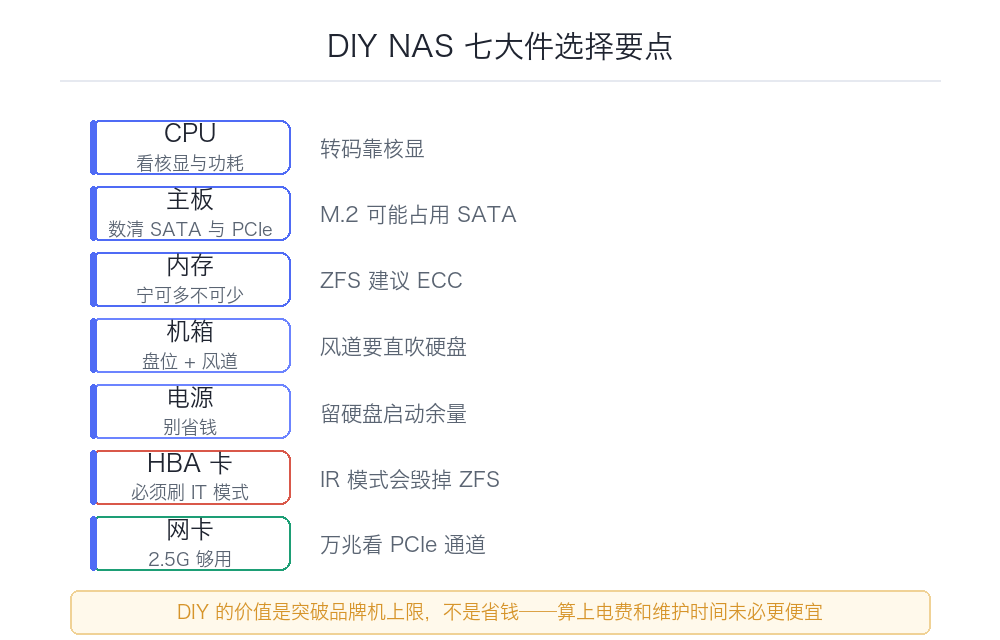
一句话:如果你的需求能被四盘位品牌机满足,就别 DIY。DIY 的价值在于突破品牌机的上限,而不是省钱——同等配置下 DIY 未必更便宜,尤其是算上电费和你的时间。
七大件的选择逻辑
1. CPU:看核显,看功耗,看 ECC
| 平台 | 规格 | TDP | 适合场景 |
|---|---|---|---|
| Intel N100 | 4 核 4 线程,最高 3.4 GHz | 6 W | 纯存储、下载机、轻量 Docker |
| Intel N305 | 8 核 8 线程,最高 3.8 GHz | 15 W | 多容器、转码、虚拟机 |
| Intel i3-12100 / 13100 | 4 核 8 线程,睿频 4.3 GHz | 60 W | 需要强单核、跑数据库 |
| AMD Ryzen 5600G / 8500G | 6 核 12 线程 | 65 W | 虚拟机、转码、性价比高 |
| 二手服务器平台(Xeon / EPYC) | 多核多线程 | 80–200 W | 只有当你有大量并发需求时才考虑 |
关键点:
- 核显很重要。 影音转码全靠它。Intel 的 UHD 核显在 QuickSync 上支持最全(H.264/H.265/AV1 编解码),是 Jellyfin、Plex 硬件转码的首选。
- 功耗要算长期账。 N100 的 6 W 和 Xeon 的 120 W,一年下来电费差距能到几百元。7×24 开机的设备,功耗权重应该高于峰值性能。
- ECC 支持是分水岭。 如果你打算用 TrueNAS 或任何 ZFS 系统,ECC 内存强烈推荐。ZFS 依赖内存做校验和缓存,位翻转可能破坏数据完整性。N100/N305 这类平台一般不支持 ECC;AMD 的桌面平台(部分主板)和服务器平台支持。群晖 DS925+ 用的 V1500B 支持 ECC,这是品牌机里少见的优势。
2. 主板:数清 SATA 口和 PCIe 通道
买主板前先数三样东西:
- SATA 口数量:直接决定能装几块盘。ITX 主板通常 4 个,mATX 通常 4–6 个。不够就靠 HBA 卡扩展。
- M.2 插槽:至少一个装系统盘,最好两个(一个系统、一个缓存或存储池)。注意有些 M.2 插槽会和 SATA 口共享通道,插了 M.2 会导致某个 SATA 口失效,买前查清楚。
- PCIe 插槽:给 HBA 卡、万兆网卡用的。x1 也能跑 HBA(带宽受限但够用),万兆网卡建议 x4 以上。
板载 2.5G 网口(Realtek RTL8125B 或 Intel i226-V)现在是加分项,能省一张网卡的钱。Intel i226-V 的驱动成熟度略好于 Realtek,在 Linux 下差异不大。
3. 内存:宁可多,不可少
经验参考:
- 纯 SMB 文件共享 + 下载:4 GB 够
- 相册索引 + 五六个容器:8 GB
- 多容器 + 一两个虚拟机:16–32 GB
- ZFS(TrueNAS):8 GB 起步,推荐 16 GB 以上。ZFS 的 ARC 会把空闲内存全部用作读缓存,内存越大命中率越高。
- Proxmox 跑多个虚拟机:32 GB 起
4. 机箱:盘位、风道、热插拔
这是 DIY NAS 最容易后悔的部件。选择优先级:
1. 盘位数量要留余量。你觉得现在四块够,两年后大概率想加。 2. 风道必须照顾硬盘。 硬盘最佳工作温度是 30–40 ℃。机箱要有专门吹过硬盘架的风扇位,而不是只吹 CPU。 3. 热插拔背板很实用,但不是必需。有背板换盘不用拆机箱,没有的话换盘要断电拆侧板。 4. 静音靠两点:大尺寸低速风扇(120/140 mm)+ 减震硬盘架。硬盘振动传导到机箱会产生低频共鸣,橡胶减震垫能明显改善。
常见的选择方向:ITX 小机箱(如 4–6 盘位的热插拔 NAS 机箱)、塔式机箱改装(用硬盘笼)、以及二手 4U 服务器机箱(盘位多但噪音大)。
5. 电源:别在这省钱
- 功率:按“CPU 满载 + 所有硬盘启动电流”算。机械盘启动瞬间电流较大,四块盘大约需要 30–50 W 的启动余量。一般四到六盘位配 300–450 W 足够,八盘位建议 500 W 以上。
- 80 PLUS 认证:至少铜牌,金牌更好。NAS 大部分时间低负载,电源在低负载下的转换效率更关键。
- DC-ATX 直插电源:小机箱常见的方案(外置适配器 + DC-ATX 模块),效率高、体积小、无风扇噪音,但功率上限较低(一般 200–300 W)。
- 别买杂牌:电源是唯一一个坏了可能带走所有硬盘的部件。
6. HBA 卡:必须刷 IT 模式
盘位超过主板 SATA 口时,需要 HBA(Host Bus Adapter)卡。二手市场上最常见的是 LSI SAS 2008/2308/3008 芯片的卡(如 9211-8i、9207-8i、9300-8i)。
关键:必须刷成 IT 模式(Initiator Target)。
- IT 模式:卡只做直通,把每块盘原样交给操作系统。ZFS、Unraid、mdadm 需要看到物理盘才能正常工作。
- IR 模式(RAID 模式):卡自己组 RAID,操作系统只看到一个逻辑盘。这会让 ZFS 失去对物理盘的控制,SMART 信息读不到,坏盘也无法正确定位。
买二手卡时务必确认已刷 IT 模式,或者自己准备刷(需要进入 EFI Shell 执行,教程网上很多)。另外注意散热——HBA 卡原本设计在服务器机箱里用,装进小机箱必须加风扇,否则会过热掉盘。
7. 网卡:2.5G 还是万兆
- 2.5GbE:RTL8125B 芯片的卡很便宜,PCIe x1 即可。适合大多数家庭。
- 10GbE:分两种
- RJ45(10GBASE-T):普通网线就能用,但芯片发热大(X550 系列需要主动散热)、功耗高(单卡约 10–15 W)。
- SFP+:功耗低、延迟低,需要光模块或 DAC 线。二手 Intel X520、Mellanox ConnectX-3/4 都很便宜,但兼容性要提前查(尤其是交换机端)。
万兆网卡的另一个坑是 PCIe 通道:10GbE 至少需要 PCIe 2.0 x4(或 PCIe 3.0 x2)的带宽,插在 x1 插槽上会跑不满。
三套配置单
入门:静音四盘位(约 2000–3000 元,不含硬盘)
- CPU:Intel N100(板载,ITX 主板)
- 主板:N100 ITX 主板(4 × SATA,1 × M.2,板载 2.5G 网口)
- 内存:16 GB DDR4/DDR5 SO-DIMM(视主板)
- 机箱:4 盘位 ITX NAS 机箱(带热插拔背板)
- 电源:DC-ATX 模块 + 120–150 W 外置适配器,或 300 W SFX 电源
- 系统盘:256 GB SATA SSD 或 NVMe
- 系统:OpenMediaVault / CasaOS / 飞牛 fnOS
适合:照片备份、影音中心、轻量下载。整机功耗约 15–30 W。
主流:六盘位多用途(约 4000–6000 元,不含硬盘)
- CPU:Intel Core i3-N305 或 i3-13100
- 主板:mATX(6 × SATA,2 × M.2,1 × PCIe x4 或 x16)
- 内存:32 GB(ZFS 用户强烈建议)
- 机箱:6–8 盘位塔式或 NAS 机箱,带减震硬盘架
- 电源:450 W 80 PLUS 金牌
- 网卡:板载 2.5G,预留 PCIe 位给未来的万兆卡
- 系统盘:512 GB NVMe
- 系统:TrueNAS SCALE / Unraid / Proxmox VE
适合:多容器、4K 转码、虚拟机、ZFS 用户。整机功耗约 30–60 W。
进阶:八盘位万兆(约 7000–12000 元,不含硬盘)
- CPU:AMD Ryzen 5600G 或 Intel i5-12400
- 主板:ATX/mATX,支持 ECC(若上 TrueNAS)
- 内存:32–64 GB(ECC 优先)
- HBA 卡:LSI 9300-8i(IT 模式),加小风扇散热
- 机箱:8 盘位以上,风道优先(或二手 4U 服务器机箱)
- 电源:550–650 W 80 PLUS 金牌
- 网卡:10GbE(SFP+ 二手 X520/CX4,或 RJ45 万兆卡)
- 系统盘:NVMe × 2(系统 + 缓存/L2ARC)
- UPS:必备
适合:大量数据、ZFS、多虚拟机、需要万兆的创作者。整机功耗约 60–120 W。
DIY 的代价,先想清楚
- 噪音:DIY 机箱的隔音通常不如品牌机,八块盘的共振需要花心思处理。
- 体积:盘位越多机箱越大,要有固定位置。
- 功耗:同样的盘位,DIY 整机通常比品牌机高 10–30 W,一年多花几十到上百元电费。
- 维护:系统更新、驱动兼容、硬件故障排查全靠自己。
- 没有统一售后:主板、电源、HBA 卡各找各的,出问题排查链条长。
- 二手件风险:HBA 卡和万兆网卡多来自二手服务器市场,成色和寿命要靠运气。
最后十条避坑清单
- 硬盘一定买 CMR,避开 SMR。
- HBA 卡必须是 IT 模式。
- 系统盘别装在你要组阵列的盘上。
- 电源不省钱,且要留启动电流余量。
- 机箱风道要直吹硬盘。
- 万兆网卡注意 PCIe 通道数和散热。
- ZFS 用户优先 ECC 内存。
- 买一台 UPS,容量够撑到安全关机即可。
- 装机后先跑 48 小时烤机(硬盘全盘写入 + SMART 监控)再放数据。
- 第一次通电前检查所有 SATA 线和电源线是否插紧——松动的电源线是最常见的“硬盘时好时坏”的原因。
最后更新于 2026年9月18日