
飞牛 fnOS 安装与上手:国产 NAS 系统的新选择

一、飞牛 OS 是什么
飞牛(fnOS)是近两年国内团队开发的 NAS 操作系统,基于 Linux,主要面向中文用户。它出现的时间不长,但因为免费、中文界面完善、对国内网络环境友好,很快积累了一批用户。
几个显著特点:
- 完全免费:个人使用不需要付费
- 原生中文:从安装界面到设置项都是中文,术语也更符合国内用户习惯
- 影视刮削好:内置的影视应用对中文剧集的识别率很高,这是很多人换过来的主要原因
- 相册功能:支持人脸识别、地点相册、AI 搜索
- 硬件要求低:2GB 内存就能跑
需要说明的是,它还是一个比较年轻的系统,功能迭代快但生态还在建设中,插件数量和一些老牌系统比有差距。
二、硬件要求
| 项目 | 最低 | 建议 |
|---|---|---|
| 内存 | 2GB | 4GB 以上 |
| 系统盘 | 16GB SSD | 32GB SSD |
| CPU | 64 位双核 | 支持硬件转码的更好 |
| 网卡 | 千兆 | 2.5G |
飞牛对硬件的兼容性不错,常见的 x86 主机、工控机、迷你主机基本都能装。
如果你打算用它的影视功能做转码,选 CPU 时要注意核显是否支持硬件转码。Intel 的 10 代以上核显(UHD 630 及之后的)表现最好,N 系列的 N100、N305 这类低功耗 CPU 因为核显强,在 NAS 圈子里很受欢迎。
三、制作启动盘
下载
去飞牛官网下载 ISO 镜像,注册账号后即可下载。
写入
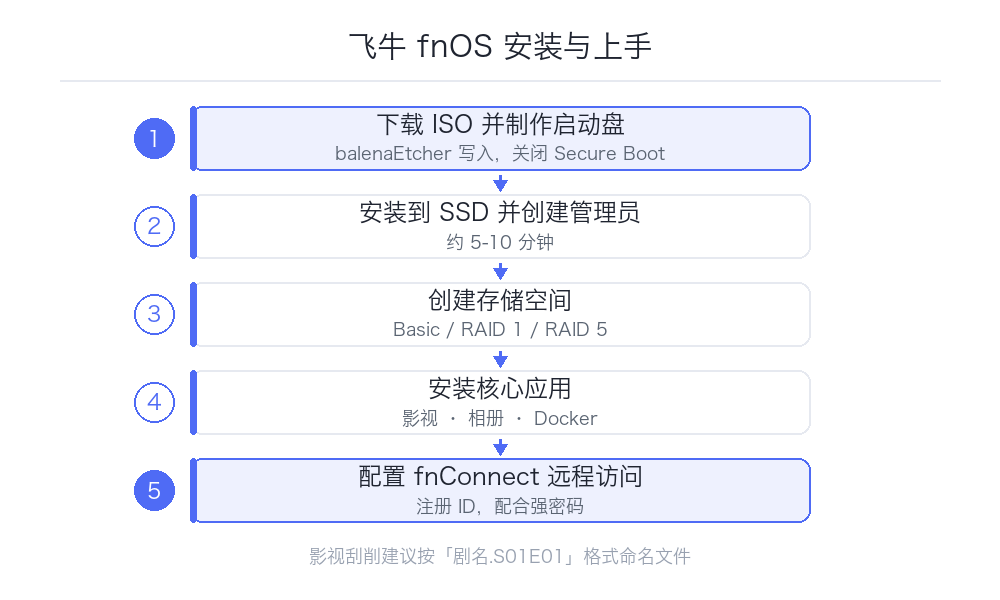
用 balenaEtcher 或 Rufus 写入 U 盘。写入完成后,U 盘会变成一个可启动的安装盘。
Ventoy 也可以,但个别机器上 Ventoy 引导飞牛会有兼容问题,蓝屏或者卡在加载界面。如果遇到问题,换成 balenaEtcher 直接写入通常就好了。
四、安装系统
启动安装
插上 U 盘,进 BIOS 设 U 盘启动。如果出现启动失败,检查 Secure Boot 是否关闭 —— 大部分 Linux 发行版都需要关掉它。
启动后会进入安装界面,选择「安装飞牛 OS」。
安装步骤
1. 选择目标磁盘:这里会列出所有磁盘。通过容量判断你的 SSD,千万不要选错。系统盘建议 16GB 以上 2. 设置网络:可以选择 DHCP 自动获取,也可以手动配置静态 IP。家用建议 DHCP + 路由器静态分配 3. 确认安装:会提示目标盘数据将被清除 4. 等待安装:大概 5 到 10 分钟 5. 重启:拔掉 U 盘,系统从 SSD 启动
首次访问
启动完成后,屏幕上会显示一个访问地址。在浏览器里打开,会进入初始化向导:
1. 创建管理员账号和密码 2. 设置设备名称 3. 进入桌面
五、创建存储空间
进入系统后,第一件事是创建存储空间。
设置 → 存储空间 → 创建,选择要使用的硬盘。
飞牛提供几种模式:
- Basic:单盘使用,没有冗余
- RAID 1:两块盘镜像
- RAID 5:三块以上,允许坏一块
- Linear / JBOD:多盘串成一个大空间,没有冗余
家用有两块以上硬盘,建议至少 RAID 1;三块以上考虑 RAID 5。
创建完之后,系统会自动格式化并挂载,然后就能在「文件管理」里看到存储空间了。
六、核心功能体验
影视
这是飞牛的招牌功能。在应用中心安装「影视」之后:
1. 指定影音文件夹 2. 系统会自动刮削元数据,匹配海报、简介、演职员表 3. 中文剧集的识别率相当高,这是它相比 Jellyfin、Plex 的优势
文件命名规范很重要,建议按 剧名.S01E01.分辨率.mp4 的格式命名,刮削成功率会高很多。
播放时支持硬件转码,在设置里可以开启。如果你选的 CPU 核显支持 QuickSync,转码 4K 也不吃力。
相册
安装「相册」应用后,指定照片文件夹,系统会:
- 自动生成时间线
- 人脸识别并归类
- 按地点分类
- 支持以图搜图、按内容搜索(比如搜「猫」「海滩」)
手机端装飞牛 App,可以开启照片自动备份,体验接近主流商业云相册。
Docker
飞牛内置了 Docker 管理,在应用中心里有图形界面,也支持 docker-compose。
常用的 Jellyfin、qBittorrent、Home Assistant 都能跑。如果你已经在别的 NAS 系统上用过 Docker,迁移过来只需把 compose 文件复制过去。
文件共享
设置 → 文件服务,开启 SMB 之后,Windows 和 macOS 就能直接访问。也可以开启 WebDAV、FTP、NFS。
七、远程访问:fnConnect
飞牛提供 fnConnect 服务,作用类似群晖的 QuickConnect:不用配置端口映射,注册一个 ID 之后就能在外网访问。
配置路径:设置 → 远程访问 → fnConnect,注册并设置一个 ID。
使用时在 App 或浏览器里输入这个 ID,就能连回家里的设备。
需要注意:
- 流量经过飞牛的服务器,速度受限于服务器带宽
- 一定要配合强密码,最好开启两步验证
- 如果有公网 IP 或者已经组了 VPN,用那些方式会更快更可控
八、初始化后必做设置
1. 修改密码并开启两步验证
设置 → 用户,给管理员账号开两步验证。
2. 检查更新
设置 → 系统更新,飞牛的迭代比较频繁,新版本通常会修复不少问题。
3. 配置防火墙
设置 → 安全性 → 防火墙,只放行必要的端口。默认放行的服务越少越好。
4. 设置硬盘休眠
设置 → 硬盘,可以配置硬盘在闲置一段时间后休眠,省电也延长寿命。但如果你的 NAS 要跑 Docker 或者频繁读写,休眠反而会增加延迟,按需决定。
5. 开启 SSH(可选)
默认 SSH 是关闭的。需要在 设置 → SSH 里手动开启,如果要用命令行操作或者调试 Docker。用完建议关掉。
九、常见问题
Q:安装时找不到硬盘?
先确认硬盘已经正确连接(数据线和电源线都插好)。如果是 SATA 控制器工作在 RAID 模式,进 BIOS 改成 AHCI。
Q:装完进不去系统,一直重启?
多半是启动盘选择有问题。进 BIOS 确认启动顺序里 SSD 排在第一位,而且启动模式和安装时选的一致(UEFI 或 Legacy)。
Q:影视刮削不出海报?
检查文件命名是否规范;确认 NAS 能正常联网;在影视应用里手动搜索匹配。中文剧集建议用中文名命名,识别率更高。
Q:能装在虚拟机里吗?
可以,但要注意硬盘直通,否则无法使用完整的硬盘管理功能。
Q:数据怎么备份?
飞牛支持外接 USB 硬盘备份、rsync 远程备份。重要数据建议遵循 3-2-1 原则:三份副本、两种介质、一份异地。
Q:和其他系统比,稳定性怎么样?
作为较新的系统,大版本更新偶尔会引入问题。建议重要数据的机器不要第一时间追新版本,等社区反馈稳定后再升级。
十、小结
飞牛 fnOS 最打动人的地方是对中文用户的友好度:中文界面、影视刮削准确、相册功能完善、国内网络环境适配好。如果你之前被 Jellyfin 刮削中文剧集搞得焦头烂额,换过来会轻松很多。
需要客观看待的是:它生态还在成长,插件数量、社区深度和 Unraid 这类老牌系统有差距。适合作为主力影音存储和家庭相册中心,重要数据依然建议配合独立的备份方案。