
Unraid 从制作启动盘到配置阵列:完整安装指南

一、Unraid 到底是什么
Unraid 不是传统意义上的 RAID,理解这一点是理解它全部设计的前提。
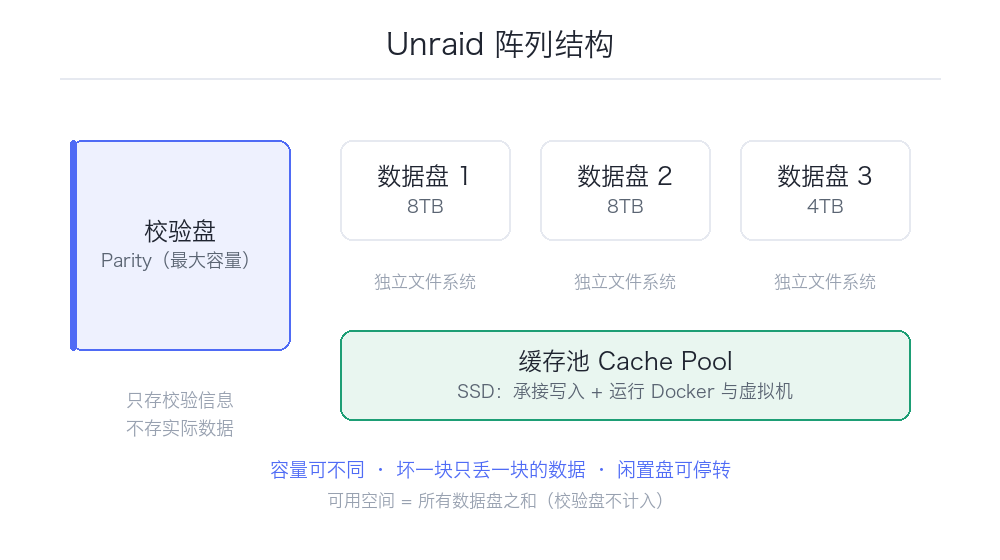
传统 RAID(比如 RAID 5)把数据打散分布在所有硬盘上,读写时所有盘一起转。Unraid 的做法完全不同:每块硬盘都是独立的文件系统,数据完整地写在某一块盘上,另外专门拿出一块(或两块)盘做奇偶校验盘。
这个设计带来几个非常实用的特性:
- 硬盘容量可以不一样大。传统 RAID 会按最小的那块盘算容量,Unraid 不会,8TB + 8TB + 4TB 能全部用上。
- 单块盘损坏只丢那一块的数据,其他盘的文件系统完好,插到任何一台 Linux 机器上都能读出来。
- 闲置的硬盘可以单独停转。读某个文件时只有目标盘转,其他盘休眠,省电、静音、延长寿命。
- 加盘随时可以加。想扩容就再插一块,不用重建整个阵列。
代价是读写性能不如传统 RAID,单盘读写大概就是单块机械盘的速度。但这个短板可以用 SSD 缓存池补上。
二、准备:U 盘与许可
U 盘要求
- 容量 1GB 以上即可(4GB 或 8GB 最合适)
- 品牌要靠谱。Unraid 全程运行在 U 盘上,U 盘的稳定性直接决定系统稳定性。闪迪、三星、金士顿这些大牌的都行,别用赠品 U 盘。
- USB 2.0 的 U 盘兼容性反而比 3.0 好,老机器上尤其明显。
许可说明
Unraid 是收费软件,一次性买断,按支持的硬盘数量分档:
| 版本 | 支持硬盘数 | 适合 |
|---|---|---|
| Basic | 6 块 | 大多数家庭用户 |
| Plus | 12 块 | 中等规模 |
| Pro | 无限 | 重度玩家 |
有 30 天免费试用,试用期功能完整,只是需要联网激活。建议先装好试用,确认硬件兼容、满足需求之后再付费。
许可绑定的是 U 盘的 GUID,U 盘坏了许可需要迁移。官方允许一年迁移一次,或者联系客服处理。
三、制作启动盘
下载工具
去 Unraid 官网下载 USB Creator。有 Windows、macOS、Linux 三个版本,选对应的。
制作步骤
1. 插上 U 盘,打开 USB Creator 2. 选择一个 Unraid 版本(一般选最新的稳定版) 3. 在下拉列表里选中你的 U 盘 4. 勾选「Automatically check for updates」,顺便把更新打进去 5. 点击 Write,等待写入完成
写完之后 U 盘会被分成两个区:一个 FAT32 的启动区(名字叫 UNRAID),一个 ext4 的数据区。Windows 上可能会提示要格式化,千万不要格式化。
如果你喜欢用通用工具,balenaEtcher 也可以,把下载的 .zip 解压成 .img 后直接写入。但 USB Creator 的好处是能自动处理引导配置,省心。
四、首次启动与登录
BIOS 设置
把 U 盘插在机箱后置接口上(供电更稳),开机进 BIOS,把 U 盘设为第一启动项。
如果出现启动失败,检查两个地方:
- Secure Boot(安全启动):关掉它,Unraid 的引导程序没有微软签名
- 启动模式:老主板确认是 Legacy 还是 UEFI,Unraid 两者都支持,但混用会导致启动失败
保存设置重启,屏幕上会滚过一堆 Linux 启动信息,最后停在一个登录提示符界面,显示类似 Tower login: 的字样,这就算启动成功了。
从浏览器访问
回到你的电脑,在浏览器里访问 <code>http://tower</code>(注意是 http 不是 https),或者直接用路由后台查到的 IP。
默认账号是 root,密码为空,直接登录。
进去之后,界面会提示你还在试用期,可以点「Purchase」购买,或者点「Start Trial」开始试用。
五、配置阵列(最关键的一步)
打开 Main 标签页,往下拉到「Array Devices」,这是 Unraid 的核心配置区。
分配校验盘
第一行是 Parity(奇偶校验),这里是校验盘的位置。
- 空间最大的那块硬盘必须做校验盘 —— 校验盘的容量必须大于等于所有数据盘中最大的那一块
- 想更保险可以加第二块校验盘(Parity 2),两块校验盘能同时容忍两块硬盘故障
校验盘不存实际数据,它只存校验信息。所以如果你用 2 块 8TB 做校验 + 3 块 8TB 做数据,实际可用空间是 24TB,不是 40TB。
分配数据盘
下面的 Disk 1、Disk 2、Disk 3 就是数据盘,把剩下的硬盘依次分配进去。容量可以不同,随便插。
配置缓存池
再往下是 Pool Devices,这是给 SSD 用的缓存池。
- 一块 SSD 做缓存,写入时先落到 SSD,之后再自动搬到阵列(这个过程叫 Mover)
- 装 Docker 容器和虚拟机,强烈建议放在缓存池上,机械盘跑容器会卡到怀疑人生
- 缓存盘建议用两块做镜像(Btrfs RAID 1),否则缓存盘一坏,容器配置全没了
启动阵列
全部分配好之后,拉到页面底部,勾选「Start Array」,点 Start。
首次启动会做一次奇偶校验同步(Parity Sync),这个过程会把所有盘读一遍生成校验数据,16TB 的盘可能要跑十几个小时。期间阵列是可用的,但性能会下降。
格式化与挂载
阵列启动后,硬盘会显示为未格式化状态。在 Main 页面会看到提示,点击格式化即可。Unraid 默认用 XFS 文件系统,对大文件友好。Btrfs 也可以,但对机械盘阵列来说 XFS 更合适。
六、创建共享
打开 Shares 标签页,点「Add Share」。
几个关键设置:
- Name:共享名,比如 media、backup
- Allocation method(分配方式):High-water 是最常用的,它优先把数据写满一块盘再换下一块,能让更多硬盘保持休眠
- Included disks:哪些盘参与这个共享
- Cache:是否走缓存池。写频繁的共享(比如下载目录)设成 Yes,归档类的设成 No
创建完之后,在 Settings → SMB 里开启 SMB 服务,设置好用户,就能在 Windows 的网上邻居或者 macOS 的访达里访问了。
七、必装的插件和应用
Community Applications
这是 Unraid 上最重要的插件,相当于一个第三方应用商店。装法:
打开 Plugins 标签页,点「Install Plugin」,粘贴 Community Applications 的插件地址(在 Unraid 官方论坛的应用页面能找到),安装。
装完之后顶部会多出一个 Apps 标签,里面有上千个 Docker 应用和插件。
推荐装这几个
- Jellyfin / Plex:家庭影音中心
- qBittorrent:下载机
- Nextcloud:私有云盘
- Home Assistant:智能家居中枢
- Dynamix System Statistics:系统监控,能看到每块盘的温度和 SMART 状态
- Fix Common Problems:定期检查系统配置问题
Parity Check Tuning
默认每个月会自动跑一次奇偶校验检查(Parity Check),检查期间阵列性能会明显下降。这个插件可以让你设置只在闲置时段检查、或者分成多次跑,避免影响正常使用。
八、常见问题
Q:U 盘坏了怎么办?
许可绑定 U 盘 GUID,U 盘坏了需要迁移许可。官方允许每年自助迁移一次。所以选个靠谱的 U 盘很重要,也可以定期在 Main 页面备份闪存(Flash Backup)。
Q:能加硬盘吗?
能,这是 Unraid 最大的优势。关机、插盘、开机、把新盘分配到数据盘位、格式化、启动阵列即可。注意新盘容量不能超过校验盘。
Q:阵列不自动启动?
在 Settings → Disk Settings 里,把「Enable auto start」设为 Yes。默认是 Yes 的,如果改过就改回来。
Q:性能为什么这么慢?
单盘读写速度就是单块机械盘的速度,这是 Unraid 的设计特性。解决办法是用 SSD 缓存池承接写入,或者接受这个速度 —— 对影音存储和备份来说,千兆网跑满 110MB/s 其实够用了。
Q:试用期满没付费会怎样?
阵列无法启动,但数据在硬盘上不会丢。付费后立刻恢复。
九、小结
Unraid 最适合这几类人:手上有一堆容量不一的旧硬盘、想慢慢加盘扩展、主要用途是影音存储和 Docker 应用、希望硬盘能休眠省电。
它不适合需要极致存储性能的场景(比如多人同时剪辑 4K 视频),那种需求应该看 TrueNAS。
安装过程最大的坑在 U 盘和 BIOS 启动,过了这一关剩下的都是图形界面操作,跟着向导走就行。