
OpenMediaVault 7 安装配置完整教程:轻量级 NAS 系统的最佳选择

一、OpenMediaVault 适合谁
OpenMediaVault(简称 OMV)是一个基于 Debian 的开源 NAS 系统,定位很明确:给普通硬件提供一套简洁的 Web 管理界面。
它的特点是:
- 极轻量:2GB 内存、一块 16GB 的 SSD 就能跑得很顺
- 免费开源:完全免费,没有许可费用
- 基于 Debian:软件生态就是 Debian 的生态,什么都能装
- 插件化:核心功能靠插件扩展,Docker、Plex、Transmission 都有现成插件
它不适合:需要 ZFS、需要复杂快照、需要虚拟机管理的场景。那些需求请看你前面看的 TrueNAS。
一句话总结:OMV 是「把一台旧电脑变成文件服务器」这个需求的最优解。
二、准备工作
硬件
| 项目 | 要求 |
|---|---|
| 内存 | 2GB 最低,4GB 舒适 |
| 系统盘 | 16GB 以上 SSD |
| 数据盘 | 按需 |
| 架构 | x86-64(也支持 ARM,比如树莓派) |
下载
去 OpenMediaVault 官网下载 ISO 镜像。官网提供的是完整安装镜像,直接写入 U 盘就能安装。
写入工具用 balenaEtcher 或 Rufus 都可以。
三、安装系统
启动安装
U 盘启动,选择 Install(不是 Graphical Install),进入文本安装界面。
安装过程关键步骤
1. 语言选择:English 就好,中文在控制台可能显示异常。Web 界面可以切中文 2. 地区:选 Other → Asia → China 3. 键盘:American English 4. 网络配置:设置主机名,比如 omv-nas。建议在这里配置静态 IP,或者在路由器里给 NAS 做 DHCP 静态分配 —— 服务器 IP 经常变动会很麻烦 5. root 密码:设置一个强密码,这是系统的最高权限账号 6. 磁盘分区:
- 新手选
Guided - use entire disk,整盘安装最简单 - 想手动控制就选 Manual,分一个
/根分区(20GB 足够)加 swap(内存的 1-2 倍) - 注意:只选系统盘,不要动数据盘
7. 软件包:只勾选 SSH server 和标准系统工具,其他都不装 8. GRUB:安装到系统盘
装完重启,拔掉 U 盘。
确认安装成功
重启后屏幕上会显示登录提示和 IP 地址。也可以在路由器后台查。
四、首次登录与基础设置
登录 Web 界面
浏览器访问 NAS 的 IP,会看到 OMV 的登录页。
默认账号:
用户名:admin
密码:openmediavault第一件事就是改掉这个默认密码。
修改密码和语言
- 改密码:System → General Settings → Web Administrator Password
- 改中文:右上角用户菜单里可以切换语言,或者装
openmediavault-locale之类的本地化包
设置时区
System → Date & Time,时区选 Asia/Shanghai,勾选使用 NTP 服务器自动同步时间。时间不准会导致日志混乱、证书失效等一堆问题。
五、磁盘与文件系统
认识 OMV 的管理层次
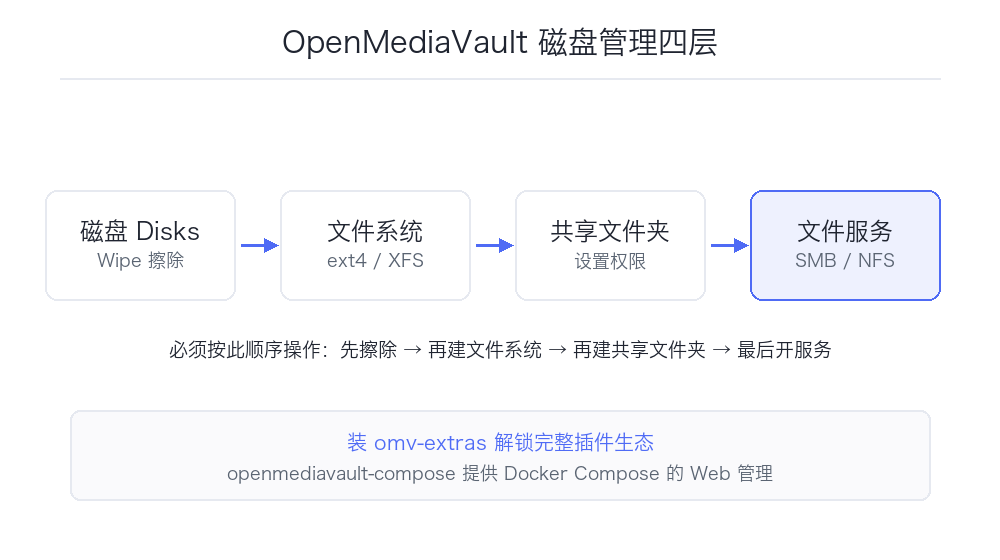
OMV 的磁盘管理分四层,依次操作:
磁盘(Disks) → 文件系统(File Systems) → 共享文件夹(Shared Folders) → 服务(SMB/NFS)
第一步:擦除磁盘
Storage → Disks,选中数据盘,点「Wipe」。
- 快速擦除(Quick):只清分区表,几秒完成。新盘或者确认没重要数据的盘用这个
- 安全擦除(Secure):全盘写零,几小时。要出手二手盘时用这个
擦除之后磁盘状态变成「Clean」。
第二步:创建文件系统
Storage → File Systems → Create,选择刚才清空的盘。
文件系统怎么选:
- ext4:最稳、最通用、出问题最容易修复。默认选这个
- XFS:大文件性能略好,适合影音存储
- Btrfs:支持快照,但 OMV 里支持有限,不建议主用
给文件系统打个标签(Label),比如 data1,方便识别。
创建并挂载之后,磁盘会出现在文件系统列表里,状态是 mounted。
第三步:软件 RAID(可选)
如果你有多块盘想做 RAID,OMV 提供 Storage → RAID Management,支持 RAID 0/1/5/6/10。
但要注意:OMV 的软 RAID 性能和可维护性都一般。如果不是特别需要,更推荐:
- 单盘 + 定期备份
- 或者用 mergerfs + snapraid 插件(在 omv-extras 里),这两个组合能实现类似 Unraid 的灵活扩展
六、创建共享文件夹与服务
创建共享文件夹
Storage → Shared Folders → Add:
- Name:文件夹名,比如
media - File system:选刚才创建的文件系统
- Relative path:路径,默认用
/即可 - Permissions:先默认,之后在 ACL 里细调
创建用户
Users → Users → Add:
- 填用户名、密码
- 在 Groups 里把它加到
users组
然后在共享文件夹的权限设置(Privileges)里给这个用户读写权限。
开启 SMB 共享
Services → SMB/CIFS → Settings,勾选 Enabled,点保存并应用。
然后 Shares 标签页 → Add:
- 选择刚才创建的共享文件夹
- Public:家里用且不怕别人访问,可以选
Guests allowed。有隐私需求选No,用账号密码访问 - Read Only:按需
- 勾选
Enabled
保存后,Windows 的网络邻居、macOS 的访达「连接服务器」(smb://IP地址)就能访问了。
开启 NFS(可选)
如果要在 Linux 之间共享,或者给 Jellyfin 之类的容器挂载,NFS 性能更好。
Services → NFS → Settings 开启,然后在 Shares 里添加,客户端填 192.168.1.0/24(你的网段)。
七、装 omv-extras 和 Docker
原版 OMV 的插件比较少,需要装 omv-extras 来解锁完整生态。
安装 omv-extras
在 NAS 上通过 SSH 登录(用 root 账号),执行官方的一键安装脚本:
wget -O - https://github.com/OpenMediaVault-Plugin-Developers/packages/raw/master/install | bash装完之后,Web 界面的 Plugins 里会多出几十个插件。
安装 Docker
System → Plugins,搜索 openmediavault-compose,安装它。这个插件提供了 Docker Compose 的 Web 管理界面,比直接命令行管理方便得多。
装完之后左侧菜单会出现 Services → Compose,可以:
- 用图形界面创建和管理容器
- 直接在 Web 里写 docker-compose.yml
- 查看容器状态和日志
推荐容器
- Jellyfin:影音中心
- qBittorrent:下载
- Portainer:Docker 可视化管理(如果不用 compose 插件)
- Nginx Proxy Manager:反向代理,给服务加域名和 HTTPS
- Syncthing:多设备文件同步
八、初始化后的设置
1. 开启自动更新
System → Update Management → Settings,勾选自动检查更新。Debian 的安全更新建议及时打。
2. 配置邮件通知
System → Notification → Settings,配置 SMTP。OMV 会在硬盘 SMART 异常、系统更新可用时发邮件。
3. 设置 SMART 监控
Storage → SMART → Settings 开启,然后在 Devices 里给每块盘开启监控。硬盘快坏时能提前收到预警。
4. 定期备份配置
System → Backup,可以导出系统配置。虽然 OMV 重装不难,但导一份配置能省不少事。
5. 关闭 root 的 SSH 登录(进阶)
安全起见,可以建一个普通用户,禁用 root 的 SSH 登录。编辑 /etc/ssh/sshd_config,把 PermitRootLogin 改成 no,然后重启 SSH 服务。
九、常见问题
Q:Web 界面打不开?
先确认 IP 是否正确(路由器后台查),然后确认 NAS 已经完全启动。可以试试 ping IP 看通不通。
Q:创建了共享文件夹,SMB 里选不到?
需要先在 Storage → File Systems 里挂载文件系统,再创建共享文件夹,顺序不能反。
Q:Windows 访问提示没有权限?
检查三处:SMB 服务是否开启;共享文件夹的 Privileges 里用户是否有读写权限;Windows 是否记住了旧的凭据(在凭据管理器里删掉)。
Q:传输速度慢?
先确认是千兆网络(网线和路由器都要支持)。然后看是不是用了 ext4 之外的文件系统在跑软 RAID,OMV 的软 RAID 写入性能有限。机械盘顺序写入一般在 100 到 180MB/s。
Q:能装 ZFS 吗?
可以,通过 omv-extras 装 openmediavault-zfs 插件。但内存要求高,而且 OMV 对 ZFS 的支持不如 TrueNAS 完善。真要 ZFS 建议直接用 TrueNAS。
十、小结
OpenMediaVault 的价值在于用极低的硬件门槛换来一套规范的文件服务。闲置的旧电脑、工控机、迷你主机,装上 OMV 立刻就能变成一台正经的 NAS。
它的短板是插件生态不如群晖、性能不如 ZFS 系统,但对于「存文件、跑几个 Docker、做下载机」这类需求,OMV 完全够用,而且一分钱不花。