绿联 DXP6800 Pro 测评:双万兆加双雷电 4,六盘位旗舰的接口天花板

数据口径说明
本文硬件参数取自绿联官方参数页(nas.lulian.cn/products-parameter/id-37.html)与 UGREEN 海外 NAS 站,价格取自京东历史价格记录。需要指出:官方中文参数页与京东商品页标注最大容量为 196TB(30T×6 + 8T×2),而 UGREEN 英文站页面写作 208TB,本文同时标注两个口径。另外,绿联官方中文参数页的 WiFi 一栏为空,京东商品页标注”支持无线网卡”,本文以官方参数页为准,不宣称其内置 WiFi。
规格一览
| 项目 | 规格 |
|---|---|
| 处理器 | Intel Core i5-1235U,10 核 12 线程,1.3–4.4GHz,Intel 7 工艺 |
| 显卡 | Intel Iris Xe Graphics eligible |
| 内存 | 8GB DDR5,2 插槽,最高 64GB,4800MHz |
| 系统盘 | 128GB 板载 SSD |
| SATA 盘位 | 6 × SATA3.0(2.5/3.5 英寸),最大 32T × 6 |
| M.2 盘位 | 2 × M.2 2280 NVMe(M key),最大 8T × 2 |
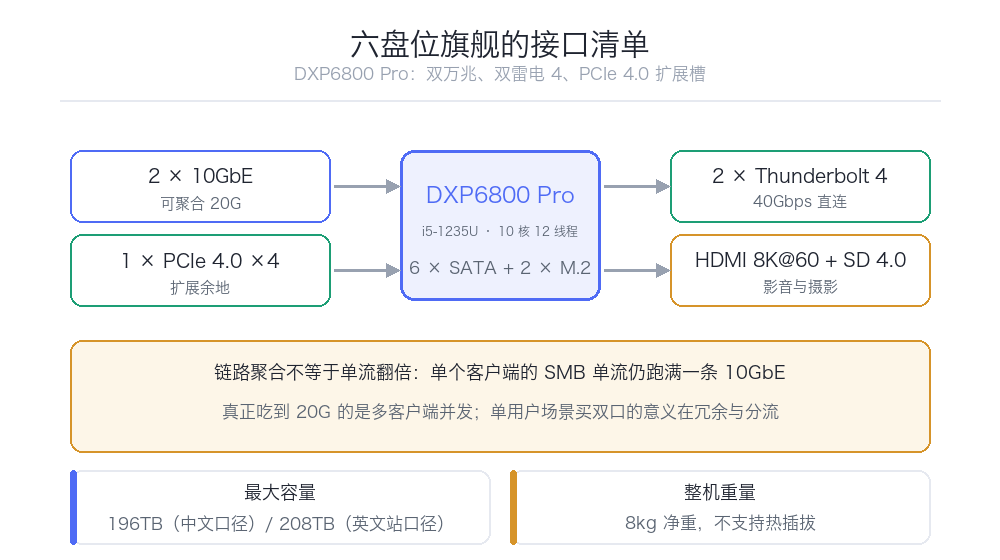
| 网络 | 2 × 10GbE,可聚合为 20G 带宽 |
| 雷电 | 2 × Thunderbolt 4 |
| 扩展 | 1 × PCIe 4.0 ×4 插槽 |
| 视频输出 | HDMI,最高 8K@60Hz |
| 其它接口 | 前置 2×TBT4 + 1×USB3.2 Gen2;后置 1×USB3.2 Gen2 + 2×USB2.0;SD 4.0 读卡器 |
| 安全 | 硬盘童锁、设备桌面锁 |
| 最大容量 | 196TB(官方中文口径)/ 208TB(英文站口径) |
| 净重 | 8kg |
双 10GbE:这台机器最实在的升级
官方对双万兆的描述是”两个 10GbE 高速网口可聚合为 20G 带宽,下载速度最高 2500MB/s”。
这里要分两种情况看:
聚合(链路聚合 / bond)不等于单流翻倍。 链路聚合把带宽分摊到多条连接上。一个客户端的单条 SMB 流,最多仍然只能跑满一条 10GbE(约 1100–1200MB/s 实际)。真正能吃到 20G 的是多客户端并发——比如三台工作站同时拉素材。
对家庭用户,双口的意义更多在于冗余和分流。 一个口接万兆交换机给工作站,一个口直连路由器或另一台设备;或者一个走聚合、一个做故障切换。
如果你只有一台客户端,双 10GbE 带来的实际提升有限。别为这个参数付冤枉钱。
双雷电 4:创作者真正的杀手锏
雷电 4 的 40Gbps 直连带宽是万兆网的四倍。绿联官方对使用场景的解释很到位:
> 雷电 4 最适合高速直连工作流,比如本地视频剪辑和大文件传输,受益于低延迟;10GbE 更适合共享或多用户环境。
一句话总结:雷电是给工作站用的,万兆是给团队用的。
对视频创作者来说,这意味着你可以把 NAS 当成本地磁盘挂载,直接在上面剪辑 4K/8K 素材而不用先拷到本地。这是传统 SATA NAS 做不到的体验——机械盘的随机读写撑不起非线性编辑。
六盘位 + 双 M.2:容量与分层的平衡
6 × SATA 最大 32T × 6 = 192TB,加 2 × M.2 最大 8T × 2 = 16TB。
这个组合给了你做存储分层的空间:M.2 做高速存储池或读写缓存放热数据、Docker 容器、虚拟机镜像;SATA 做大容量池放冷数据、归档、影音库。
对比一下 DXP480T Plus(4 × M.2,32TB 上限)和 F8 SSD Plus(8 × M.2,64TB 上限)——DXP6800 Pro 走的是混合路线,在容量和速度之间取了中间值。对大多数家庭和小型工作室,这个平衡点其实更实用。
不支持热插拔,和绿联其它机型一致。换盘要关机。
PCIe 4.0 x4:一个少见的配置
家用 NAS 上给 PCIe 扩展槽的不多,给到 PCIe 4.0 ×4 的更少。这条通道大约 8GB/s 带宽,可以插:
- 更高速的网卡(比如 25GbE)
- 额外的 M.2 扩展卡
- 其它功能卡
注意绿联官方标注的是”PCIe 扩展 X4×1″,具体是否启用 PCIe 4.0 全速要看主板布线。这个槽位的存在本身就是差异化——它意味着这台机器留了升级余地。
其余细节
- SD 4.0 读卡器:摄影用户可以直接插卡导入,省一个读卡器。
- 8K@60Hz HDMI:可以直连显示器/电视做本地播放,但要注意 UGOS Pro 的播放器体验和专业盒子有差距。
- 硬盘童锁 / 设备桌面锁:物理防护,家里有小孩或者机器放在公共区域时有意义。
- 8kg 净重:这是台实打实的大家伙,别指望随手挪动。
内存:8GB 起步,但能扩到 64GB
官方标配 8GB DDR5,2 个插槽,最高 64GB。
如果你打算跑 Docker + 虚拟机 + AI 相册,8GB 会吃紧,建议加到 16GB 起步。AI 相册的人脸/物体识别是内存消耗大户,照片库上万张时尤其明显。
该不该买
适合你,如果: 你是创作者或小团队,需要六盘位容量同时要万兆/雷电的高速通路;你打算跑虚拟机、重 Docker;你希望机器留扩展余地(PCIe 插槽、可扩展内存)。
不适合你,如果: 你只需要家庭备份和影音——这台机器至少有一半的接口你永远用不上;你的预算在 3000 元以内;你没有万兆网络环境,那雷电和万兆都只能跑在千兆上。
价格参考
京东 0TB 标配常卖约 ¥5,599,另有店铺报价 ¥5,899。配 6×16TB 酷狼的套装报价超过 ¥35,000——套装里硬盘占了绝大部分。
一个现实提醒:万兆的代价不止是机器。万兆交换机、万兆网卡、六类以上网线(短距离)或光纤,这些加起来可能又是一台 NAS 的钱。买之前请先确认你的网络能不能跟上。