Synology Photos 完全指南:从 Moments 迁移到正确使用方式

先说清楚它是什么
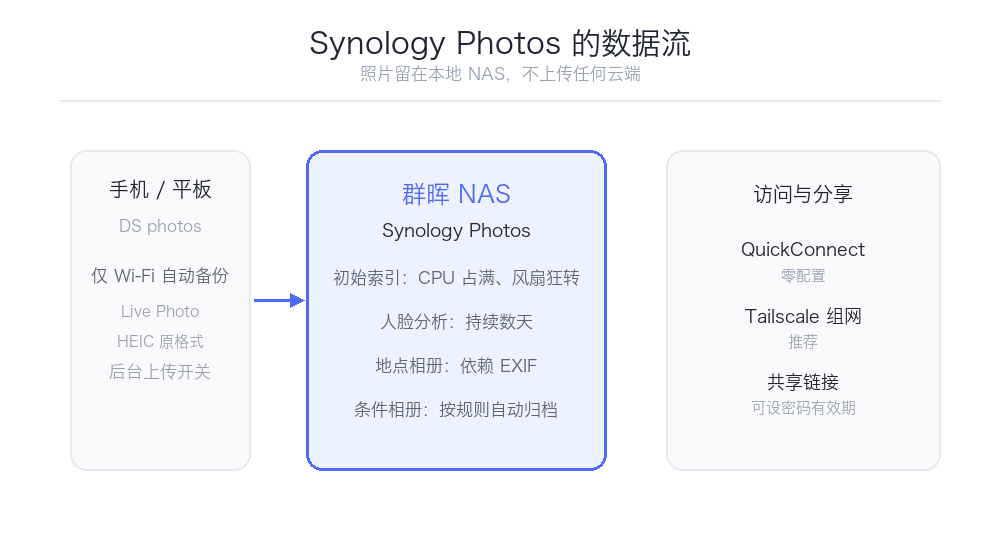
Synology Photos 是群晖现在的官方相册套件,替代了此前的 Moments。它的定位是”Google Photos 的本地版”——照片存在你自己的 NAS 上,不上传任何云端。
这决定了它的两个本质优缺点:
| 优点 | 缺点 |
|---|---|
| 数据完全在自己手里,不担心服务关停 | 没有云端的全球 CDN,外网访问速度取决于你家带宽 |
| 没有按 GB 收费的订阅 | AI 分析跑在 NAS 本地 CPU 上,慢且吃资源 |
| 不扫描内容训练模型 | 需要自己搞定备份和容灾 |
如果你正好因为”不想让照片躺在别人服务器上”而买了 NAS,那 Photos 就是最直接的兑现方式。
Moments 用户怎么办
Moments 是 2018 年前后的老套件,群晖在推出 Photos 后已将其并入产品线。仍在用 Moments 的用户建议尽快迁移,因为:
- Moments 与新版 DSM 的兼容性逐渐变差
- 移动端 DS momo 已停止更新,DS photos 是当前唯一在维护的手机 App
- 新功能只在 Photos 上迭代
迁移路径:
| 步骤 | 操作 |
|---|---|
| 1 | 在套件中心安装 Synology Photos |
| 2 | 首次打开时会检测到 Moments 库,提供迁移向导 |
| 3 | 按提示执行,过程中会保留已整理的时间线和相册结构 |
| 4 | 迁移完成后先不要卸 Moments,观察几天确认数据完整 |
| 5 | 确认无误后再停用 Moments,最后卸载 |
迁移前务必做的三件事:
1. 确认存储空间足够(迁移过程中可能有临时占用) 2. 先做一次 Hyper Backup 或快照 3. 确认手机上 DS momo 已经全部同步完成
迁移本身是结构重组而非简单复制,大数据量下可能要跑几小时到一两天,别中途断电。
手机自动备份怎么配
这是 Photos 使用频率最高的功能,配好后手机相册自动同步到 NAS。
手机端(DS photos App)设置:
| 选项 | 建议 | 说明 |
|---|---|---|
| 上传内容 | 全部或仅照片 | 看流量和空间 |
| 上传时机 | 仅 Wi-Fi 充电时 | 避免耗电和跑流量 |
| 后台上传 | 开启 | iOS 需要允许后台刷新 |
| 重复检查 | 开启 | 避免重复上传 |
| HEIC/HEIF | 保持原格式 | 现代设备都支持 |
NAS 端建议:
- 在 Photos 设置里限定备份的目标文件夹,不要和其他共享目录混在一起
- 给手机上传分配独立的用户账号,权限最小化
- 如果需要外网自动备份,务必先配好 HTTPS 和 QuickConnect/Tailscale,别直接暴露 5000/5001 端口
- 大容量视频建议单独规划文件夹,避免撑爆配额
核心功能逐个说
时间线与相册
Photos 的主视图是时间线,按拍摄日期排列,支持缩略图、月份视图切换。移动端体验接近手机原生相册。
相册类型有三种:
| 类型 | 说明 | 适合 |
|---|---|---|
| 普通相册 | 手动添加照片 | 旅行、家庭事件 |
| 条件相册 | 按规则自动归入(日期、人物、地点、标签等) | 自动化整理 |
| 文件夹视图 | 直接按 NAS 上的物理文件夹浏览 | 从 File Station 迁移过来的老库 |
条件相册是被低估的功能——比如”所有 2024 年在杭州拍的含某人照片”,一次配好永久自动更新。
人脸识别
Photos 会在后台分析照片中的人脸,聚类成”人物相册”。首次分析很吃 CPU,几万张照片可能要跑好几天。
使用技巧:
- 先给它时间跑完,别中途停止
- 识别错误的人物可以合并或重命名
- 命名后可以用来做自动相册的条件
- 老机型(J 系列、入门 Plus)会比较慢,要有心理预期
诚实地说短板:群晖本地人脸识别的准确率和 Google Photos、Apple Photos 有代差。它跑的是 NAS 那颗不算强的 CPU,且模型迭代速度慢。指望它跟 Google 一样准会失望,但用来做粗筛完全够。
地点相册
依赖照片的 GPS EXIF。现在手机默认都会写入位置,所以这个功能通常开箱可用。不带 GPS 的老照片或者从网上下载的图片,在这个视图里会归到”未标记”。
Live Photo 与 HEIC
支持苹果 Live Photo(会拆成一静一动两个文件,App 里能正常播放),也支持 HEIC 格式预览和转码。这一块群晖做得比较完整。
RAW 预览
支持常见 RAW 格式预览,但要注意:
- 需要机型 CPU 有一定性能
- 大批量 RAW 生成缩略图的过程会很慢
- 建议摄影师把 RAW 放在单独文件夹,避免拖慢整个库
外网访问怎么配
这是 Photos 体验的关键。三条路:
| 方案 | 优点 | 缺点 |
|---|---|---|
| QuickConnect | 零配置,最省事 | 依赖群晖中继服务器,速度有限且隐私问题存在争议 |
| DDNS + 端口转发 | 直连,带宽跑满 | 需要公网 IP,要做安全加固 |
| Tailscale / VPN | 安全,无需暴露端口 | 每台设备都要装客户端 |
对家庭用户,我的推荐是 Tailscale 或类似组网方案。理由:手机在任何地方都能像在家一样访问 NAS,不需要 NAS 暴露任何端口,安全性远高于端口转发。代价是朋友分享照片时也需要加入你的网络。
如果确实要给家人朋友分享,Photos 有共享链接功能,可以设密码和有效期,这个是相对安全的方式(前提 DSM 本身已配好 HTTPS)。
性能与索引的坑
刚装好的 Photos 需要一段安静的时间做后台索引,这是必经阶段:
| 阶段 | 现象 | 建议 |
|---|---|---|
| 初始索引 | CPU 长期占满,风扇狂转 | 让它跑完,别打断 |
| 缩略图生成 | 磁盘 I/O 高 | 安排在夜里或不使用时进行 |
| 人脸分析 | 持续数天 | 同上 |
| 日常使用 | 偶尔卡顿 | 老机型考虑加内存或用 SSD 缓存 |
一个减少痛苦的技巧:在 Photos 设置里把”生成缩略图”限制在仅在连接到电源时、或指定时段执行。
和竞品的诚实对比
| Synology Photos | Google Photos | 飞牛相册 | |
|---|---|---|---|
| 数据位置 | 本地 NAS | 云端 | 本地 NAS |
| 按量收费 | 无 | 有 | 无 |
| AI 准确率 | 中等 | 优秀 | 中等偏上 |
| 外网访问体验 | 依赖自建 | 优秀 | 依赖穿透服务 |
| 迁移自由度 | 文件就是自己的,随时整盘拿走 | 导出较麻烦 | 同 Photos |
如果你的核心诉求是”照片必须握在自己手里”,Photos 是合格的选择。如果核心诉求是”AI 整理得越准越好”,它暂时还追不上云端服务。
上手清单
- Moments 用户先用迁移向导搬库,观察后再卸载老套件
- 手机装 DS photos,开启仅 Wi-Fi 备份
- 配好条件相册,一次性建立自动化整理规则
- 照片上万张的话,预留几天时间让索引安静跑完,别中途打断
- 外网优先选 VPN/组网方案,别裸奔端口
- 整个照片文件夹纳入 Hyper Backup 备份队列
- 老机型考虑加内存,AI 分析阶段体验提升明显