NAS 权限与共享文件夹规划:家庭和团队怎么分

为什么这件事值得认真做
NAS 上最常见的权限状态是:全家共用一个管理员账号,所有文件夹所有人都能看。
这在设备少、人少的时候没出问题,但随着数据变多,麻烦会陆续出现:
- 孩子误删了你的工作文件
- 家人不小心把整个照片库移动到了别的地方
- 客人连上 Wi-Fi 就能看到所有共享目录
- 某个服务被入侵后,攻击者拿到了全部数据的访问权
权限规划的价值不在于防坏人,而在于防意外和限制损失范围。 这两点在家庭场景里远比”防黑客”现实。
三层结构
NAS 的权限体系基本都是这三层:
用户(User) → 属于 → 用户组(Group) → 对 → 共享文件夹(Shared Folder) 有读写权限核心原则是:权限授予用户组,而不是直接授予个人。
原因很简单:家里添一个人、换一个人,你只需要把他加进对应的组,不需要改几十个文件夹的权限。直接给个人授权,人一多就会变成一团乱麻,最后没人敢动。
家庭场景的规划示例
假设一个四口之家(父母 + 两个孩子),可以这样设计:
用户组:
| 组名 | 成员 | 定位 |
|---|---|---|
admins |
父母 | 全权管理 |
family |
全家 | 家庭公共内容 |
kids |
两个孩子 | 受限内容 |
用户:每人一个账号,父母加入 admins + family,孩子加入 family + kids。
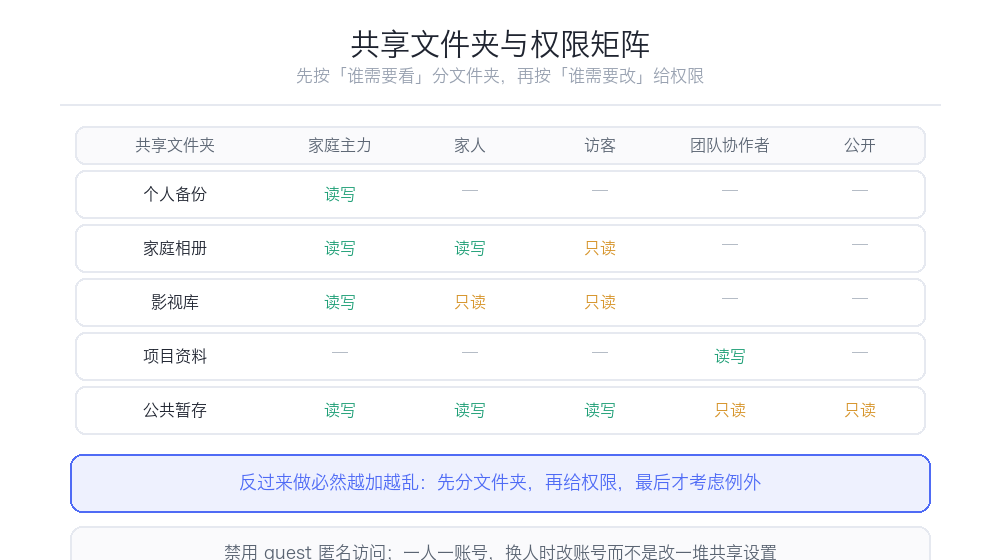
共享文件夹与权限:
| 文件夹 | admins | family | kids | 用途 |
|---|---|---|---|---|
family-photos |
读写 | 读写 | 只读 | 家庭照片,孩子不能删 |
family-video |
读写 | 读写 | 只读 | 影音库 |
workspace |
读写 | 无 | 无 | 父母工作文件 |
kids-zone |
读写 | 无 | 读写 | 孩子的空间 |
public |
读写 | 读写 | 读写 | 公共交换区 |
backup |
读写 | 无 | 无 | 备份目标,不开放 |
几个设计要点:
孩子对家庭照片是”只读”而不是”读写”。 这是最常见的家庭数据事故来源——孩子在相册 App 里随手一删,照片就没了。给只读权限,他们可以浏览但不能破坏。
工作文件完全隔离。 不属于家庭公共内容的文件,不要放在 family 组能访问的地方。
备份目录不开放。备份目标是给备份任务写的,不需要任何用户访问,甚至应该对普通用户隐藏。
团队/小工作室场景
工作场景的需求更复杂,主要变化是按项目或按部门划分,而不是按人:
projects/
  ├── project-a/      → 组 project-a(该组成员)
  ├── project-b/      → 组 project-b
  └── shared/         → 组 all-staff(只读)
departments/
  ├── finance/        → 组 finance(只读给管理层)
└── hr/ → 组 hr几个团队场景的额外原则:
- 财务、人事类目录严格隔离,只给必要的人
- 项目结束后及时归档并收紧权限(项目组解散后权限要收回)
- 离职流程要包含权限回收,且要快
- 外部协作用共享链接,不建账号或只建受限账号
权限类型:读、写、还有”禁止访问”
一个容易忽略的细节:“无权限”和”拒绝”在某些系统里是不同的概念。
大部分 NAS 系统的权限是”授予式”的——不给权限就是没权限。但部分系统支持显式的”拒绝”(Deny),它的优先级高于”允许”,会覆盖其他组授予的权限。
使用显式拒绝要非常小心,因为它会造成”明明在组里却访问不了”的困惑。非必要不用,用的时候要记录下来。
常见错误清单
一、所有人用 admin。 这是最普遍的问题。管理员账号能删存储池、改系统设置、格式化硬盘。给非管理员的人用 admin,等于把核按钮交给所有人。
正确做法:每人一个普通账号,管理员账号你自己留着。
二、共享链接不设密码和有效期。 生成外链时默认可能是”永久有效、无密码”。这样的链接一旦泄露(比如被转发、被搜索引擎索引),数据就永久公开了。
正确做法:设密码 + 设有效期。分享给谁就设多长时间,事情办完链接自动失效。
三、用 Guest / 匿名访问。 除非有明确理由(比如家里一个只读的公共目录),否则关闭匿名访问。开了匿名访问等于内网任何人都能进。
四、权限设置过于宽松后不敢收紧。 很多人早期图省事给了 everyone 读写,后期想收紧时发现不知道谁在依赖这个权限。所以一开始就按最小权限规划,比事后补救容易得多。
五、忘记禁用默认账号。 部分系统有默认的 admin 或 guest 账号。如果不用,禁用它们。
配额(Quota)
如果担心某个用户把空间占满,可以设配额:
- 用户配额:限制单个用户能用的总空间
- 文件夹配额:限制某个共享文件夹的容量
家庭场景的典型用法:给孩子的账号设配额,避免他们把大量视频塞满整个存储池。
注意事项:配额是基于文件系统层面的统计,快照、版本历史占用的空间是否计入配额,各系统实现不同。设置前最好确认一下。
实施步骤
建议按这个顺序,不要一次改完:
1. 先列清单:把所有用户、所有共享文件夹、当前权限状态列出来(截图或导出) 2. 设计用户组:按上面的模板,先规划组,不要急着改权限 3. 建账号和组:给每人建独立账号,加入对应组 4. 逐个文件夹改权限:一次改一个,改完验证 5. 关闭匿名访问、禁用默认账号 6. 检查已有的共享链接,补上密码和有效期 7. 自己用普通账号登录验证一遍,确认日常使用不受影响
第 7 步很重要:用普通账号登录,走一遍日常流程,看看有没有哪里被自己误伤。权限改太紧导致用不了,比权限太松还让人崩溃。
一个额外建议:服务账号也要隔离
如果你在 NAS 上跑 Docker 服务(媒体服务器、下载机、备份工具),给每个服务单独的系统账号,并且只给它需要的目录权限。
比如媒体服务器只需要读 /media,不要给它整个 /volume1 的权限。这样即便某个服务被攻破,攻击者能拿到的也只是一个目录。
这一点在自建服务越来越多时尤其重要——每个服务都是一个潜在的入口。