NAS 做家庭监控录像:Frigate 与成品 NVR 怎么选,存储要多大

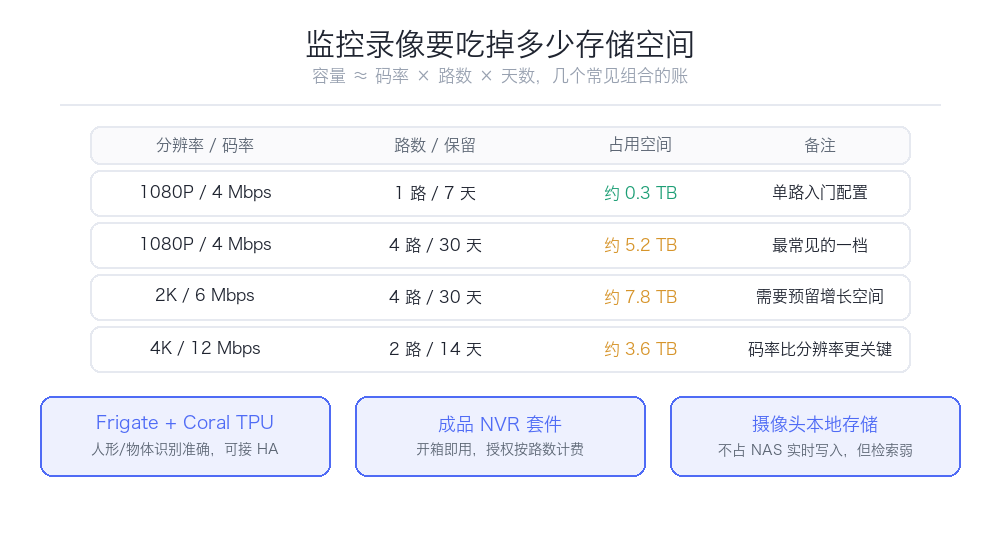
先算存储,再谈方案
做监控最容易低估的就是存储消耗。先算一笔账,这决定了你的 NAS 能不能扛得住。
单路摄像头的码率(1080p、H.264、15–25fps):通常在 2–4 Mbps。取中间值 3 Mbps:
- 3 Mbps ÷ 8 = 0.375 MB/s
- × 3600 秒 = 1.35 GB/小时
- × 24 小时 ≈ 32 GB/天
四路摄像头就是 128 GB/天。按这个数往上堆:
| 路数 | 每天 | 7 天 | 30 天 |
|---|---|---|---|
| 1 路 | 32 GB | 224 GB | 960 GB |
| 2 路 | 64 GB | 448 GB | 1.9 TB |
| 4 路 | 128 GB | 896 GB | 3.8 TB |
| 8 路 | 256 GB | 1.8 TB | 7.7 TB |
所以录像保留 30 天的四路方案,需要预留 4TB 左右。 这个量级对一台四盘位 NAS 来说不算负担,但确实是实打实的占用。
省存储的几个有效手段:
- 只录动态事件而非 24 小时连续。这是最有效的一招,能把存储降低 80% 以上
- 降低帧率。监控场景 15fps 完全够用,25fps 是浪费
- 用 H.265。相同画质下码率约为 H.264 的一半,但要确认你的播放器支持(H.265 在部分浏览器里无法直接播放)
- 子码流用于检测,主码流用于录像。检测用低分辨率子流能大幅降低 CPU 负载,录像仍保留高清主码流
Frigate 是什么
Frigate 是一个开源的 NVR(网络视频录像机),核心特点是用本地 AI 做物体检测——它不是简单的移动侦测,而是能识别出画面里的是人、车、狗还是包裹。
这意味着你可以精确地设定”只在检测到人时录像”,过滤掉树叶晃动、光影变化、飞虫这些误报。这是它相对传统移动侦测的最大优势。
架构:
- 用 FFmpeg 拉取摄像头的 RTSP 流
- 物体检测跑在本地(CPU 或加速硬件)
- 检测结果触发录像与快照
- 提供 Web 界面(默认端口 5000)回放
- 可选对接 MQTT,把事件推送给 Home Assistant
硬件加速:CPU 还是 Coral
这是部署 Frigate 时最重要的一个决策。
纯 CPU 检测 用内置的 CPU 模型(如 YOLO-NAS)。四路 1080p 流做实时检测,会吃掉大量 CPU。如果你的 NAS 是 N100、N305 这类处理器,可能勉强够用;如果是 J4125 这种入门赛扬,基本跑不动。
Coral TPU(Google 的 Edge TPU)是官方推荐的加速方案。一个 USB 加速棒大约两三百元,插上之后检测几乎不占 CPU,四路甚至八路都能轻松处理。
| 方案 | 成本 | 可支撑路数 | CPU 占用 |
|---|---|---|---|
| 纯 CPU | 0 | 1–2 路 | 很高 |
| Intel 核显(OpenVINO) | 0(已有硬件) | 2–4 路 | 中等 |
| Coral USB TPU | 约 200–300 元 | 4–8 路 | 极低 |
如果你打算长期跑 Frigate,Coral 是值得单独买的。 它把 CPU 从检测任务里彻底解放出来,让 NAS 还能干别的事。
(注意:NVIDIA GPU 也可以用于检测,但家用 NAS 里独显很少见,这里不展开。)
Frigate 的关键配置
核心是一个 config.yml,几个要点:
cameras:
  front_door:
    ffmpeg:
      inputs:
        - path: rtsp://192.168.1.50:554/stream1
          roles:
            - record        # 主码流用于录像
        - path: rtsp://192.168.1.50:554/stream2
          roles:
            - detect        # 子码流用于检测

detect:
  width: 640
  height: 480
  fps: 5

record:
  enabled: true
  retain:
    days: 14
    mode: motion

objects:
  track:
    - person
    - car
几个参数的含义:
- roles 分离:主码流录像(高清),子码流检测(低清省 CPU),这是官方推荐的配置方式
- detect.fps:检测帧率,5fps 对物体检测已经足够
- retain.mode: motion:只保留有动态的片段,这是省存储的关键开关
- objects.track:只追踪指定类型的物体,能大幅减少误报录像
具体语法随版本演进,建议对照官方文档的当前版本书写。
与成品方案的对比
| 方案 | 授权成本 | 特点 |
|---|---|---|
| Frigate | 免费开源 | 检测能力强、可定制、需要折腾 |
| 群晖 Surveillance Station | 免费 2 路,超出需授权 | 开箱即用、与 DSM 集成好 |
| 威联通 QVR Pro | 自带若干路授权 | 同上,QNAP 生态 |
| 绿联 / 极空间自带 | 通常免费 | 功能基础,适合简单看家 |
成品方案的优势是省事:插上摄像头、在界面里添加、勾选录像策略,十分钟搞定。代价是授权费(群晖超出免费额度后按路数收费,不便宜),以及检测能力通常停留在简单的移动侦测。
Frigate 的优势是检测质量和零授权费,代价是要自己写配置、排错,且需要额外的加速硬件才能发挥实力。
选择建议:
- 只是想看看门口有没有人、留个录像 → 用成品方案够了
- 想要精准的人形检测、想接 Home Assistant 做自动化 → Frigate
- 摄像头超过 4 路 → Frigate 的授权成本优势明显
摄像头选型要点
软件之外的另一半是摄像头本身。几个必须确认的项:
必须支持 RTSP 或 ONVIF。 很多消费级”智能摄像头”(尤其是主打云存储和手机 App 的那些)只提供厂商私有协议,无法接入第三方 NVR。购买前务必确认规格里有 RTSP 或 ONVIF 字样。
分辨率够用就好。 2K/4K 摄像头画质更好,但存储消耗翻倍。门口、院子这类场景 1080p 足够看清人脸,4K 主要用于需要看清车牌或细节的远距离场景。
夜视能力。 有红外夜视(黑白画面)和全彩夜视(带补光灯)两种。全彩夜视在需要辨认颜色(比如车色、衣服颜色)的场合有价值。
供电与网络。 PoE 供电是最省心的方案,一根网线解决供电和数据,但需要 PoE 交换机。Wi-Fi 摄像头部署灵活,但稳定性和带宽不如有线。
部署注意事项
存储位置:录像持续写入,最好放在机械盘上而不是 SSD(避免消耗 SSD 寿命)。如果同时跑其他服务,建议给录像单独一个存储池或至少单独的共享文件夹,避免影响其他数据。
硬盘休眠基本作废:持续录像意味着硬盘永远在工作。如果你同时希望 NAS 能休眠省电,这两个需求是冲突的,需要取舍。
网络隔离:摄像头应该放在独立的 IoT 网段,只允许 NAS 访问它们的 RTSP 端口,不允许摄像头反向访问 NAS。
备份策略:录像一般不需要备份(丢了也不致命),但要保证录像所在的存储池有 RAID 冗余。监控数据写满之后通常是循环覆盖,所以容量规划要按”最长保留天数”来算。