飞牛 fnOS 安装全流程:从 U 盘启动到初始化,一篇走通

一句话结论
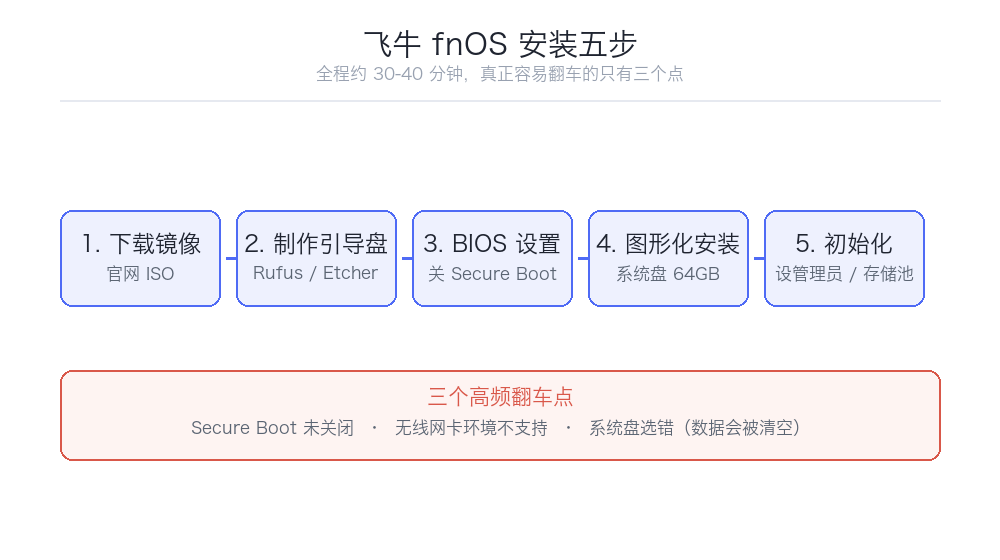
整个过程大约 30 到 40 分钟,其中最花时间的是等系统写入。真正容易翻车的只有三个点:BIOS 里的 Secure Boot 没关、用无线网卡装机、系统盘选错。这三件事提前处理掉,剩下的基本一路回车。
装之前:先确认这几件事
| 项目 | 要求 | 备注 |
|---|---|---|
| CPU | 64 位 x86 处理器 | ARM 设备走单独的 ARM 镜像 |
| 内存 | 最低 2GB,建议 4GB 以上 | 跑 Docker / 虚拟机建议 8GB 起 |
| 系统盘 | 至少 16GB,建议 64GB+,首选 SSD | 系统只装在一块盘上 |
| U 盘 | 8GB 以上 | 制作引导盘用,装完就能拔 |
| 网络 | 必须接网线 | 安装阶段不支持纯无线环境 |
| 外设 | 显示器 + 键盘(鼠标非必需) | 装完就可以拆掉,之后走网页管理 |
系统盘一定用 SSD。系统、应用、Docker 容器都跑在这块盘上,机械盘做系统盘的卡顿会在后续每一次打开应用时提醒你。容量上,64GB 是官方给的舒适值,虚拟机或 Docker 用得多可以上 128GB、256GB。
再强调一遍那句容易被忽略的话:fnOS 的系统只安装在一块硬盘中。系统盘除了系统分区以外的剩余空间,可以用来创建存储空间装应用和存文件。这意味着系统盘既是系统盘也是数据盘的一部分,别指望它和数据盘组 RAID。
第一步:下载镜像和制作引导盘
从飞牛官网(fnnas.com)下载最新的 ISO 镜像。如果你想装 ARM 设备,去 ARM 下载页找对应机型的镜像,别下错。
写盘工具官方推荐 Rufus 或 BalenaEtcher:
- Rufus:Windows 上最常用,选项多,速度快。官网版本或便携版都行。
- BalenaEtcher:界面最简单,跨平台(macOS / Linux 也能用),不容易选错参数。
以 Rufus 为例,操作就三步:选择要写入的 U 盘 → 选择下载好的 ISO 镜像 → 点击开始。进度条显示“准备就绪”就完成了,可以拔 U 盘。
注意写盘会格式化 U 盘,里面有余东西先备份。
第二步:BIOS 设置,这一步最容易卡住
把引导盘插到主机上,开机时快速按主板热键进入启动设备选择界面。不同主板的热键不一样,F2、F7、F8、F10、F11、F12、Esc、Delete 都有可能——不确定就查主板型号,或者开机时几个键轮着按。
选中你的 U 盘,回车进入安装页面。
这时如果看到提示:
> 暂不支持在当前模式下安装,请前往 BIOS 关闭 Secure Boot 后重试
说明 Secure Boot 没关。进 BIOS(通常 Security 或 Boot 菜单里),把 Secure Boot 设为 Disabled,保存重启再进一次。这是绝大多数 Linux 系系统安装失败的首要原因,飞牛也不例外。
顺带建议把启动模式设成 UEFI(如果主板支持)。老机器只有 Legacy/BIOS 模式也能装,但 UEFI 后续维护更省心。
第三步:图形化安装
进入安装界面后,官方推荐选 Graphical Install(图形化安装流程)。
如果后续步骤中遇到错误导致安装失败,重启后在这一步改选 Rescuing Install(应急模式安装)重试——这是官方留的备用通道,遇到莫名其妙的报错时值得一试。
接下来按顺序:
1. 选择系统盘。方向键切换,选中你准备做系统盘的那块硬盘,回车或 Alt+N 下一步。注意:目标盘上的所有数据会被清空,这一步看清楚了再回车。 2. 设置系统分区和 Swap 大小。
- 系统分区:容量充足的情况下官方建议 64GB;装在虚拟机里可以适当减小。
- Swap:系统已经按物理内存算好了推荐值,一般保持默认即可,有特殊需求可以自己调。
3. 确认后回车开始安装。
写入过程大概 5 到 10 分钟,取决于你的硬件(主要看系统盘速度和 CPU)。完成后按提示拔掉 U 盘再重启。
第四步:初始化
重启后,屏幕(或终端界面)上会显示一个 IP 地址,比如 192.168.1.100。拿同一局域网内的另一台电脑或手机,浏览器打开这个地址,就进了 Web 管理界面。
初始化向导会让你做几件事:
| 步骤 | 建议 |
|---|---|
| 设备名称 | 起个好认的名字,比如 Home-NAS |
| 管理员账号密码 | 务必记牢,这是系统的钥匙,丢了很麻烦 |
| 创建存储池 | 单盘先选 Basic;两块同容量盘考虑 RAID 1;三块及以上再考虑 RAID 5 |
| 网络设置 | 强烈建议设静态 IP,否则路由器重启后可能找不到 NAS |
存储池这块别急着一上来就组 RAID。如果你还没想清楚数据怎么放,先用单盘(Basic)跑起来,等熟悉了再规划也不迟——重建存储池是要清数据的。
第五步:装完之后立刻做的四件事
这几件事不影响开机,但越早做越省事:
1. 设静态 IP。系统设置 → 网络里配好,或者直接在路由器上做 MAC 地址绑定(后者更省心,IP 变动的风险归零)。 2. 开启 SMART 监控。硬盘健康检查要开着,硬盘出问题是渐进的,早一周发现就是备份和换盘的区别。 3. 创建普通用户。别让家里人直接用管理员账号。管理员管配置,普通用户只管自己的文件。 4. 开 2FA 双因素认证。尤其是你打算开远程访问的情况下。
常见翻车点速查
| 现象 | 原因 / 处理 |
|---|---|
| 提示”暂不支持在当前模式下安装” | BIOS 里关掉 Secure Boot |
| 安装中途报错失败 | 重启,选择 Rescuing Install 重试 |
| U 盘启动不了 | 热键按错或 U 盘没做好;换 Rufus 重做,确认主板识别到 U 盘 |
| 装完找不到 IP | 显示器上看终端显示的 IP;或用路由器后台查新设备;或扫局域网 |
| 无线网卡装不了 | 当前不支持纯无线安装,先接有线 |
| 系统盘选错 | 无法撤销,只能重装;所以选盘那一步慢一点 |
写在最后
装系统这件事本身没什么技术含量,真正的门槛在装之前想清楚硬盘怎么规划。系统盘给多大、数据盘组不组 RAID、要不要留盘位给 SSD 缓存——这些决定比安装步骤更影响后续体验。
如果还没想好,就按这个最保守的方案起步:一块 SSD 做系统盘(64GB 以上),一块大容量机械盘做单盘存储池跑起来。等数据多到心疼了,再加盘做 RAID 1,那时候你对自己的需求也清楚了。