
TrueNAS SCALE 安装与存储池配置:ZFS 玩家的正确打开方式

一、TrueNAS SCALE 是什么
TrueNAS 有两个分支:
- TrueNAS CORE:基于 FreeBSD,ZFS 的祖师爷,稳如老狗,但驱动支持和容器生态落后
- TrueNAS SCALE:基于 Debian Linux,用 Linux 的 ZFS 实现,支持 Docker(官方叫 App)、KVM 虚拟机、更好的硬件兼容性
新装机器,一般直接选 SCALE。除非你有非常特殊的需求,否则 SCALE 是更合理的选择。
它的核心卖点是 ZFS,这个文件系统提供:
- 数据自愈:定期 scrub 能发现并修复静默损坏
- 快照:秒级创建,几乎不占空间
- 写时复制:断电不会损坏文件系统
- 压缩:透明压缩,省空间还能提速
- RAID-Z:比传统 RAID 5 更安全,不存在「写洞」问题
代价是:ZFS 很吃内存,而且存储池创建后不能随意加减盘(后面会细说)。
二、硬件要求
| 项目 | 最低 | 建议 |
|---|---|---|
| 内存 | 8GB | 16GB 起步,每 1TB 存储配 1GB |
| 系统盘 | 16GB SSD | 32GB 以上 SSD |
| 数据盘 | 至少 2 块 | 同型号同容量最佳 |
| CPU | 64 位双核 | 支持 ECC 的平台更好 |
| 网卡 | 千兆 | 万兆或 2.5G |
关于 ECC 内存
ZFS 圈子里有个经典争论:不用 ECC 会不会毁数据?
实际情况是:ZFS 在非 ECC 内存上不会比任何其他文件系统更危险。ZFS 有校验和,能发现坏数据,只是修不回来。ECC 是锦上添花,不是必需。数据真的重要,靠的是备份,不是 ECC。
关于系统盘
必须用独立的 SSD,不要用 U 盘。SCALE 会在系统盘上频繁读写日志和配置文件,U 盘扛不住,几个月就会写坏。
系统盘只装系统,不能用来存数据,容量 32GB 到 64GB 足够。
三、制作启动盘
下载
去 TrueNAS 官网下载 SCALE 的 ISO 镜像,注意选对版本(最新稳定版,比如 24.10、25.04 这种带年月版本号的,才是最新的)。
写入工具
- Ventoy:强烈推荐。把 Ventoy 装到 U 盘后,直接把 ISO 拷进去就行,一个 U 盘能放多个镜像
- balenaEtcher:简单直观,跨平台
- Rufus:Windows 上最常用
用 Ventoy 的话,启动时选择 TrueNAS 的 ISO,模式选 Normal(不要选 GRUB2,会有兼容问题)。
四、安装系统
启动安装程序
U 盘启动后,会出现一个文本界面的启动菜单,第一项是「TrueNAS SCALE Installer」,回车进入。
接着是一串蓝色的文本菜单,用方向键和回车操作:
1. 选择 Install/Upgrade 2. 选择目标磁盘 —— 这里一定要选对你的 SSD,选错了会格式化数据盘。通过容量和型号判断,一般 SSD 容量明显小于机械盘 3. 确认警告(会提示目标盘上的数据将被清除) 4. 设置 root 密码 5. 选择启动模式:BIOS 还是 UEFI。新机器选 UEFI,老机器选 BIOS。不确定就选 UEFI,大部分近十年的机器都支持 6. 等待安装完成,出现 The installation has succeeded 提示后选择 Reboot
首次登录
重启后拔掉 U 盘,系统会从 SSD 启动。启动完成后屏幕上会显示一个管理地址,类似:
The web user interface is at:
http://192.168.1.50
在电脑浏览器里打开这个地址,用 root 和你设的密码登录。
五、规划存储池
这是整个安装过程里最需要想清楚的一步,因为 ZFS 的存储池一旦创建,结构改起来很麻烦。
RAID-Z 怎么选
| 类型 | 最少盘数 | 容错 | 可用容量 | 适合 |
|---|---|---|---|---|
| Mirror | 2 | 坏 1 块 | 50% | 小规模、要性能 |
| RAID-Z1 | 3 | 坏 1 块 | (n-1)/n | 3-5 块盘 |
| RAID-Z2 | 4 | 坏 2 块 | (n-2)/n | 6 块以上 |
| RAID-Z3 | 5 | 坏 3 块 | (n-3)/n | 大规模归档 |
六块盘以内用 RAID-Z1 或 Mirror,六块以上强烈建议 RAID-Z2。
为什么?因为大容量硬盘重建阵列(resilver)时,要连续读几十小时,这个过程中其他盘承受巨大压力,第二块盘出问题的概率不低。RAID-Z2 能容忍这种情况。
重要限制:RAID-Z 不能加盘
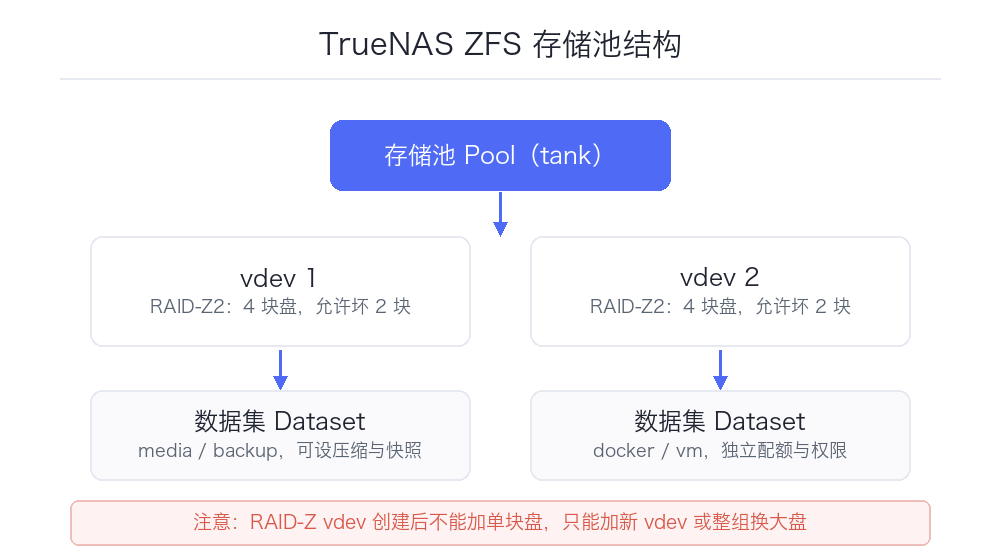
这是 ZFS 最大的约束:RAID-Z vdev 创建后,不能往里加单块硬盘。
想扩容只能:
- 加一个新的 vdev(比如再加一组 4 块盘做 RAID-Z2),存储池会把数据分摊到新旧 vdev 上
- 或者把 vdev 里的盘逐块换成更大的,全部换完后容量自动扩展
所以一开始就要把盘位规划好。如果你现在只有 4 块盘,未来想加到 8 块,建议一开始就拆成两个 4 盘的 vdev,而不是一个 8 盘的。
创建存储池
进入 Storage → Create Pool:
1. 给池起个名字(比如 tank) 2. 选择可用磁盘,拖到 Data VDev 里 3. 选 RAID-Z 类型 4. 如果要加缓存:
- Log(ZIL/SLOG):给同步写加速,一般用不了,跳过
- Cache(L2ARC):读缓存,内存不够时有用,需要 32GB 以上内存才值得加
- Spare:热备盘,自动顶替故障盘
5. 确认创建
六、创建数据集与共享
数据集(Dataset)
存储池创建好之后,不要直接往里塞文件,应该建数据集。数据集相当于一个可独立配置的子文件系统,可以设置压缩、配额、快照策略、权限等。
进入 Datasets,点 Add Dataset:
- Name:比如 media、backup、docker
- Compression:选
lz4。几乎免费的性能提升,还省空间 - Record Size:存影音大文件用 1M,存数据库或虚拟机镜像用 16K,不确定就用默认 128K
- ACL Mode:家用选
Restricted或Passthrough,如果想要 SMB 的权限精细控制选 Restricted
SMB 共享
进入 Shares → Windows (SMB) Shares → Add:
- 选择要共享的数据集路径
- 勾选
Enabled - 首次添加时会提示开启 SMB 服务,确认
然后创建用户:Credentials → Local Users → Add,新建一个用户并设置密码。在共享的 ACL 里给这个用户授权。
家里的 Windows 或 macOS 就能通过网络邻居访问了。
七、初始化后的设置
1. 设置定期 Scrub
Data Protection → Scrub Tasks,建议每两周到一个月跑一次。Scrub 会读取所有数据并验证校验和,发现问题自动修复(有冗余的情况下)。这是 ZFS 自愈能力的前提。
2. 配置周期性快照
Data Protection → Periodic Snapshot Tasks,给重要数据集配置快照。比如每天保留 7 天、每周保留 4 周。
快照几乎是零成本的,回滚也只要几秒。误删文件、勒索病毒加密,靠快照都能救回来 —— 但快照不是备份,盘坏了快照一样没。
3. 配置邮件告警
System → Email,填好 SMTP 服务器(QQ 邮箱、163 都行,用授权码不是登录密码)。ZFS 检测到硬盘错误、SMART 报警、温度过高都会发邮件给你。
这一步很多人忽略,但非常关键。没有告警,硬盘坏了你可能几个月都不知道。
4. 关闭不需要的服务
System → Services,SSH、SMB、NFS、FTP 这些不用的一律关掉。
八、常见问题
Q:内存只有 8GB 能不能用?
能跑,但别开 L2ARC,也别跑太多应用。8GB 能支撑一个小型家庭存储池。想跑虚拟机建议上到 32GB。
Q:为什么可用空间比预期少?
ZFS 会保留一部分空间(一般 10% 左右)防止写满,加上 RAID-Z 的冗余开销和 1TB = 1024GB 的换算差异,实际可用比标称少 15% 到 25% 是正常的。
Q:能加硬盘扩容吗?
单个 RAID-Z vdev 不能加盘,只能加新 vdev 或者逐块换更大的盘。Mirror 类型的 vdev 可以加盘(加一块镜像盘)。
Q:系统盘坏了怎么办?
SCALE 的配置文件可以导出备份(System → General → Save Config)。系统盘坏了,换一块新盘重装系统,导入配置,存储池会自动识别并导入,数据不丢。定期导出配置是好习惯。
Q:SCALE 和 CORE 怎么选?
新装直接 SCALE。CORE 只在你需要 FreeBSD 特有功能(比如 jail)时才考虑。
九、小结
TrueNAS SCALE 是「数据至上」的选择。ZFS 提供的自愈、快照、校验能力,是其他 NAS 系统给不了的。代价是内存门槛高、存储池结构不灵活、上手有一定学习曲线。
它适合:数据重要且量大、愿意为可靠性投入内存、短期内不打算频繁改动硬盘配置的用户。
如果你更在意灵活加盘和 Docker 生态,Unraid 会更顺手;如果你只是想把旧电脑变成一个简单的文件服务器,下一篇的 OpenMediaVault 更轻量。