
威联通 QTS 5 安装配置完全指南:从初始化到存储池

一、QTS 和 QuTS hero 怎么选
威联通的机器第一次开机时,会让你在两个系统之间做选择,这一步选错了重装会比较麻烦,所以先说清楚。
| 对比项 | QTS 5 | QuTS hero |
|---|---|---|
| 文件系统 | ext4 | ZFS |
| 内存要求 | 2GB | 8GB 以上 |
| 数据保护 | 常规 RAID | 校验和自愈、写时复制 |
| 快照 | 有限 | 强,秒级快照 |
| 性能开销 | 低 | 高,吃内存 |
| 适合 | 家用、影音、轻量存储 | 重要数据、需要快照和自愈 |
简单说:内存 8GB 以上、数据重要、想要快照和自愈,选 QuTS hero;内存小、主要做影音存储和下载,选 QTS 5。
ZFS 的价值在于它能检测并自动修复「静默数据损坏」(bit rot)——这种情况机械硬盘用久了会出现,数据莫名其妙就坏了,常规 RAID 发现不了。代价是 ZFS 很吃内存,一般建议每 1TB 存储配 1GB 内存。
二、准备工作
下载
去威联通官网下载中心,按机型下载固件(.img 格式)。同时下载 Qfinder Pro 桌面工具,这是搜索和管理威联通设备的主要工具,Windows 和 macOS 都有。
硬件检查
- 拔掉所有外接 USB 设备(包括 U 盘、移动硬盘),只保留要装系统的硬盘。这一步很重要,安装程序可能会误判启动盘。
- 确保 NAS 和电脑在同一网段。
- 如果是新硬盘,不需要提前分区格式化,安装程序会处理。
三、安装 QTS
第一步:找到设备
打开 Qfinder Pro,它会自动扫描局域网内的威联通设备。扫到后双击,会打开一个网页,进入初始化向导。
如果用 Qfinder Pro 扫不到,试试直接访问威联通的在线搜索页面,或者登录路由器查看新接入的设备 IP。
第二步:选择系统
向导会让你选 QTS 还是 QuTS hero。按前面的标准选。选好之后,安装程序会让你确认固件版本,可以选择上传你提前下好的 .img 文件,避免联网下载卡顿。
第三步:确认并开始安装
同样要提醒:安装会清空硬盘上的所有数据。
确认之后点击开始,安装过程大约 10 到 15 分钟,期间 NAS 会重启。重启后 Qfinder Pro 里会显示设备状态变为「Ready」,这时候再双击进入。
第四步:创建管理员账号
设置用户名和密码。威联通的默认管理员是 admin,建议禁用它,另建一个新管理员账号。密码强度直接决定你的 NAS 抗不抗揍,别用生日、别用 123456。
四、配置存储:存储池 → 卷 → 共享文件夹
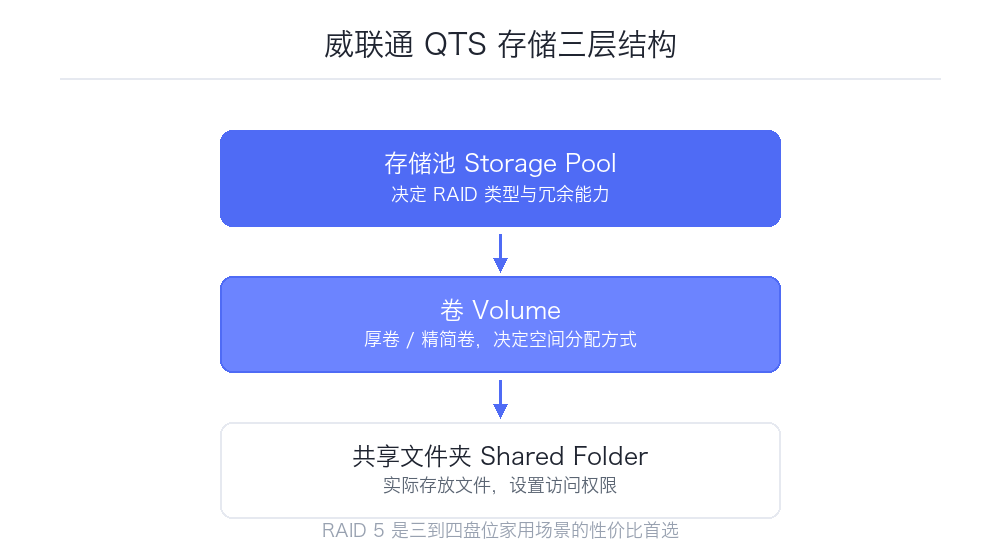
威联通的存储结构和群晖略有不同,分三层:
存储池:由硬盘组成,决定 RAID 类型和冗余能力。 卷:在存储池上划分,有厚卷(Thick)和精简卷(Thin)两种。 共享文件夹:在卷上创建,实际存文件的地方。
创建存储池
打开「存储与快照总管 → 存储 → 存储/快照」,点「新建存储池」。
RAID 类型怎么选:
- RAID 0:两块盘合并成一块,速度翻倍,但坏一块全完。不要用来存重要数据。
- RAID 1:两块盘互为镜像,容量减半,坏一块没事。适合两块盘的场景。
- RAID 5:至少三块盘,允许坏一块,容量损失一块盘的容量。家用最常见的选择。
- RAID 6:至少四块盘,允许坏两块,更安全,容量损失两块盘。盘多时推荐。
- RAID 10:至少四块盘,兼顾性能和安全,容量减半。
三到四块盘的家庭用户,RAID 5 是性价比最高的选择。盘位超过四块、数据重要,考虑 RAID 6。
厚卷还是精简卷
- 厚卷:创建时就占满分配的空间,性能略好,不能超配。
- 精简卷:按需分配,可以创建比实际空间大的卷,但空间写满时会出问题。
家用场景选厚卷更省心,不用担心某天突然写满导致服务崩溃。
创建共享文件夹
在卷上创建共享文件夹,设置访问权限。威联通默认会创建一堆系统共享文件夹(Multimedia、Download、Web 等),可以按需保留。
五、初始化必做的设置
1. 运行 Security Counselor
威联通内置了一个叫 Security Counselor 的安全检查工具,在 App Center 里能找到。它会扫描你的系统配置,给出一份安全建议清单,包括密码强度、端口设置、危险服务等等。装完系统先跑一遍,按它的建议改。
2. 修改默认端口
QTS 默认用 8080 和 443。改成不常见的端口。在「控制台 → 系统 → 一般设置」里改。
3. 开启 IP 访问保护
「控制台 → 安全性」,设置登录失败锁定策略。连续失败若干次后封锁该 IP,这是防暴力破解最有效的手段。
4. 谨慎开启 myQNAPcloud
myQNAPcloud 是威联通的远程访问服务,原理和群晖 QuickConnect 类似。方便,但流量经过厂商服务器。要用就配合两步验证一起开。
5. 关闭不需要的服务
「控制台 → 网络和文件服务 → Telnet/SSH」,如果不用就关掉。同理,SNMP、Web 服务器、MySQL 这些不用的一律关。每开一个服务就多一个攻击面。
六、常见问题
Q:Qfinder Pro 搜不到设备?
检查三点:是否同一网段;是否拔掉了所有 USB 设备;Windows 防火墙是否拦截了 Qfinder Pro(可以临时关掉试试)。
Q:安装到一半失败?
多半是固件文件下载不完整。重新下载固件,校验一下文件大小是否和官网标注的一致,然后重新走一遍流程。
Q:创建存储池时提示硬盘有数据?
说明硬盘不是空的。可以在安装前用电脑把硬盘分区表清掉,或者在 QTS 里先执行「磁盘健康」检查后手动擦除。
Q:系统运行很卡?
多半是内存不够。QTS 5 本身占 2GB 左右,如果你还开了 Docker、虚拟机、影音转码,4GB 内存会很吃力。加内存是最直接的解决办法。
Q:想从 QTS 换成 QuTS hero?
没有平滑升级的路径,只能备份数据后重装。所以一开始选系统时要考虑清楚。
七、小结
威联通的硬件性价比比群晖高,同价位能拿到更强的 CPU 和更多盘位,软件生态这两年也追得很快。安装流程整体比群晖稍显繁琐,概念也多一些(存储池、卷、共享文件夹三层),但按上面的步骤走一遍,半小时就能装好。
选系统的关键决策点只有一个:内存够不够 8GB。够,数据又重要,直接上 QuTS hero 用 ZFS;不够,老老实实用 QTS 5,把重要数据做异地备份来弥补。